
Site et formulaireArticle 22 sur 30
Proposer le formulaire en plusieurs langues
Cette fonctionnalité n’est pas incluse dans votre formule. Changer de formule
Un formulaire en plusieurs langues se règle à trois endroits : le lien (un par langue, avec ?lang= à la fin), l’e-mail de confirmation (un modèle par langue) et la bannière (une image par langue). Le formulaire ne devine pas la langue du navigateur : sans ?lang= dans le lien, le participant voit la langue principale.
Avant de commencer
Section intitulée « Avant de commencer »- Le formulaire doit déjà avoir ses langues. Elles sont ajoutées par AppCraft : voir Si ça ne suffit pas. La traduction des textes se fait ensuite dans l’onglet Langues : voir Traduire le formulaire.
- Créez dans Mailing un modèle d’e-mail de confirmation par langue : voir Créer et modifier un template d’e-mail.
Envoyer un lien par langue
Section intitulée « Envoyer un lien par langue »
- Dans Formulaires, repérez l’adresse du formulaire, sous son titre.
- Cliquez sur l’icône Ouvrir dans un nouvel onglet (un carré avec une flèche), à droite de la ligne du formulaire (son infobulle indique « Ouvre la version enregistrée du formulaire public, dans un nouvel onglet ») : le formulaire s’affiche dans sa langue principale.
- Ajoutez
?lang=suivi du code de la langue à la fin de l’adresse :https://inscription.cardiolis.exemple.fr?lang=enpour l’anglais. Le code est celui que l’onglet Langues affiche entre parenthèses : Anglais (en). - Utilisez ce lien dans vos e-mails, vos publications et les boutons de votre site. Gardez l’adresse sans
?lang=pour la langue principale.
Pour ajouter d’autres paramètres au même lien, séparez-les par & : ?lang=en&utm_source=linkedin. Voir Suivre l’origine des inscriptions avec des liens UTM.
Choisir un e-mail et une bannière par langue
Section intitulée « Choisir un e-mail et une bannière par langue »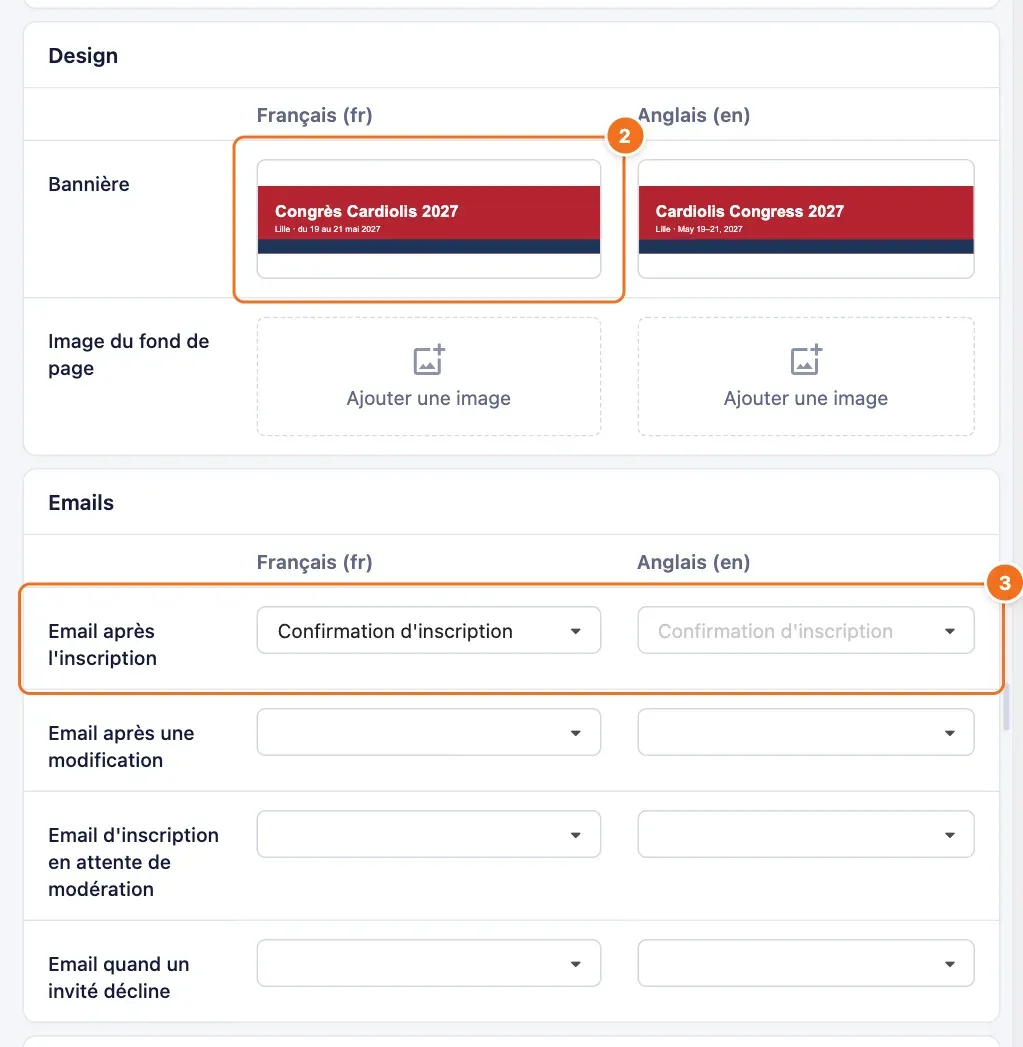
- Choisissez d’abord l’e-mail et la bannière de la langue principale : Mails & SMS > Confirmation d’inscription, et Apparence > Images et fond de page > Bannière en haut du formulaire. À côté de chacun, le lien Un par langue ou Une par langue ouvre l’onglet Langues.
- Dans l’onglet Langues, carte Design, ligne Bannière : déposez l’image de chaque langue dans sa colonne.
- Dans la carte Emails, ligne Email après l’inscription : choisissez le modèle de chaque langue. Faites de même pour Email après une modification et les autres lignes si besoin.
- Cliquez sur Enregistrer.
Le participant reçoit l’e-mail de la langue de la page où il a envoyé le formulaire : celle de votre lien, ou celle qu’il a choisie dans le sélecteur de langue. Le lien personnel de modification de l’e-mail s’ouvre dans la langue principale, sauf si l’adresse contient ?lang=. Dans le modèle d’e-mail de chaque langue, ajoutez ?lang= suivi du code de la langue à la fin du lien de modification : …/k/{privateKey}?lang=en pour l’anglais.
Bon à savoir
Section intitulée « Bon à savoir »- Aucune détection du navigateur. Un participant dont le navigateur est en anglais voit la langue principale si votre lien n’a pas
?lang=en. - Un code inconnu n’est pas une erreur. Avec
?lang=desur un formulaire sans allemand, le formulaire s’affiche dans la langue principale. - Une case vide reprend la langue principale. Une langue sans bannière affiche celle de la langue principale. Une langue sans modèle d’e-mail envoie celui de la langue principale.
- On ne coupe pas l’e-mail d’une seule langue. Choisir Ne pas envoyer d’email dans la colonne d’une langue ne coupe rien : le modèle de la langue principale part.
- Seuls quatre e-mails ont une colonne par langue : après l’inscription, après une modification, en attente de modération, et quand un invité décline. L’e-mail aux accompagnants et le SMS n’ont qu’une seule version.
- Seules deux images changent selon la langue : la bannière et l’image du fond de page. Le participant ne charge que les images de sa langue, mais gardez chaque bannière légère (150 à 300 Ko) : voir Poids des images.
- Avec un paiement, ce ne sont pas les e-mails du formulaire qui partent. Quand le participant a un panier, ce sont les e-mails de la configuration Commandes : le modèle par langue ne s’applique pas.
- Le sélecteur de langue recharge la page. Un participant qui change de langue en haut du formulaire perd les réponses déjà saisies. Ce sélecteur n’apparaît que si le formulaire a deux langues ou plus, et il disparaît quand le formulaire est intégré dans un site.
Si ça ne suffit pas
Section intitulée « Si ça ne suffit pas »- Ajouter une langue. Ce réglage est fait par AppCraft : demandez-le à votre chef de projet.
- Votre formulaire est dans une page de votre site. Aucun sélecteur ne s’affiche dans la page : créez une page par langue, avec
?lang=dans l’adresse du cadre. Voir Intégrer le formulaire dans votre site.
Voir aussi
Section intitulée « Voir aussi »Cette page vous a-t-elle aidé ?
Merci pour votre retour !
Vous ne trouvez pas votre réponse ? Contacter le support
© AppCraft EventsSite AppCraft EventsSe connecterContacter le support