
Plateforme et Web AppArticle 1 sur 22
Prévisualiser votre plateforme ou votre Web App
Cette fonctionnalité n’est pas incluse dans votre formule. Changer de formule
L’Aperçu affiche votre plateforme ou votre Web App dans le back-office. Vous naviguez de page en page comme un participant.
Avant de commencer
Section intitulée « Avant de commencer »- L’aperçu existe dans deux menus : Plateforme > Aperçu pour le site desktop, Web App > Aperçu pour l’application mobile. Ils fonctionnent de la même façon. La Web App s’appuie sur la plateforme : le menu Web App n’existe que si la plateforme est activée sur votre événement.
- Les pages doivent être créées et ajoutées au menu pour apparaître dans la navigation. Voir Configurer le menu et les paramètres généraux.
Naviguer dans l’aperçu
Section intitulée « Naviguer dans l’aperçu »- Dans le menu Plateforme (ou Web App), cliquez sur Aperçu. La vue mobile s’affiche par défaut.
- En haut à gauche, cliquez sur l’icône du téléphone ou de l’ordinateur pour passer de la vue mobile à la vue desktop.
- Pour voir la plateforme comme un participant précis, ouvrez la liste utilisateur en haut à droite et choisissez une personne. L’aperçu se recharge : vous êtes connecté avec son profil. L’aperçu tient compte de ses droits : menus, pages et blocs réservés à certains participants s’affichent ou non selon les conditions.
- Pour tester en conditions réelles, cliquez sur l’icône d’ouverture dans un nouvel onglet. La page s’ouvre dans votre navigateur, avec le même participant.
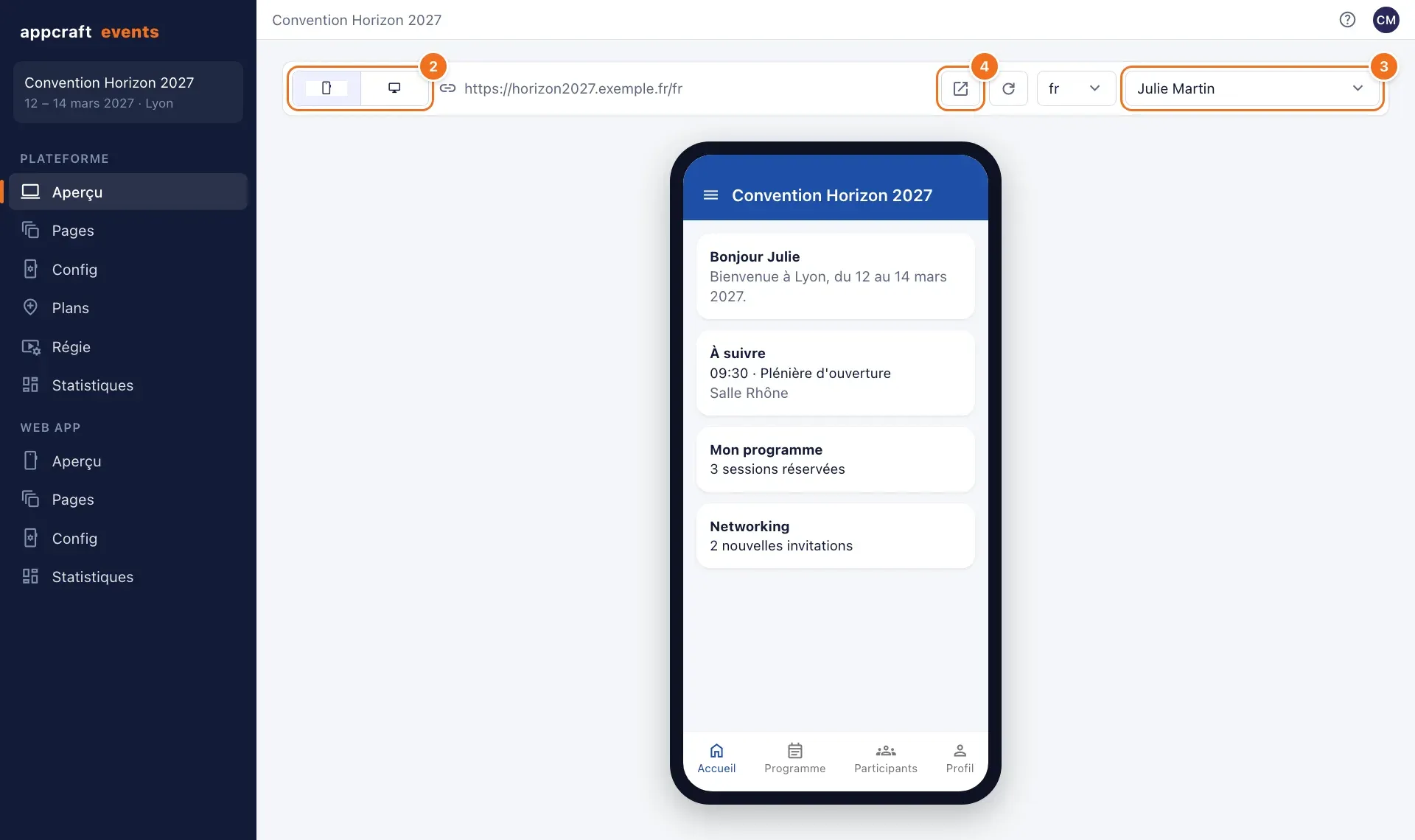
La barre d’outils propose aussi :
- l’adresse de la page affichée ;
- un bouton pour rafraîchir l’aperçu après une modification ;
- un sélecteur de langue, si votre plateforme est en plusieurs langues.
Questions fréquentes
Section intitulée « Questions fréquentes »Je ne trouve pas un participant dans la liste
Section intitulée « Je ne trouve pas un participant dans la liste »La liste ne montre que les participants qui ont le droit de se connecter à la plateforme. Vérifiez le réglage Connexion possible pour dans Config > API.
L’aperçu n’affiche pas ma dernière modification
Section intitulée « L’aperçu n’affiche pas ma dernière modification »Vérifiez que vous avez enregistré votre modification dans Pages ou dans Config, puis cliquez sur le bouton de rafraîchissement de la barre d’outils.
Peut-on ouvrir l’aperçu en plein écran ?
Section intitulée « Peut-on ouvrir l’aperçu en plein écran ? »Oui. Cliquez sur l’icône d’ouverture dans un nouvel onglet : la plateforme s’ouvre dans votre navigateur. Si un participant est choisi, vous êtes connecté avec son compte dans cet onglet.
Comment vérifier chaque langue ?
Section intitulée « Comment vérifier chaque langue ? »Si votre plateforme existe en plusieurs langues, un choix de langue apparaît dans la barre d’outils. Changez de langue pour relire chaque version.
Une page n’apparaît pas pour le participant choisi
Section intitulée « Une page n’apparaît pas pour le participant choisi »Elle est peut-être non publiée, absente du menu, ou réservée à d’autres participants par sa condition Visible par. Voir Créer et paramétrer une page de la plateforme et Afficher un élément sous condition.
Voir aussi
Section intitulée « Voir aussi »Cette page vous a-t-elle aidé ?
Merci pour votre retour !
Vous ne trouvez pas votre réponse ? Contacter le support
© AppCraft EventsSite AppCraft EventsSe connecterContacter le support