
Site et formulaireArticle 15 sur 30
Tester le formulaire avec l'aperçu
Cette fonctionnalité n’est pas incluse dans votre formule. Changer de formule
L’onglet Aperçu affiche votre formulaire tel que vos participants le verront, sur ordinateur ou sur mobile. Il simule aussi ses autres écrans : confirmation, formulaire fermé, complet… C’est l’onglet affiché à l’ouverture d’un formulaire. Les autres onglets montrent le même aperçu, en plus petit, à droite de leurs réglages.
Tester le formulaire au nom d’un participant
Section intitulée « Tester le formulaire au nom d’un participant »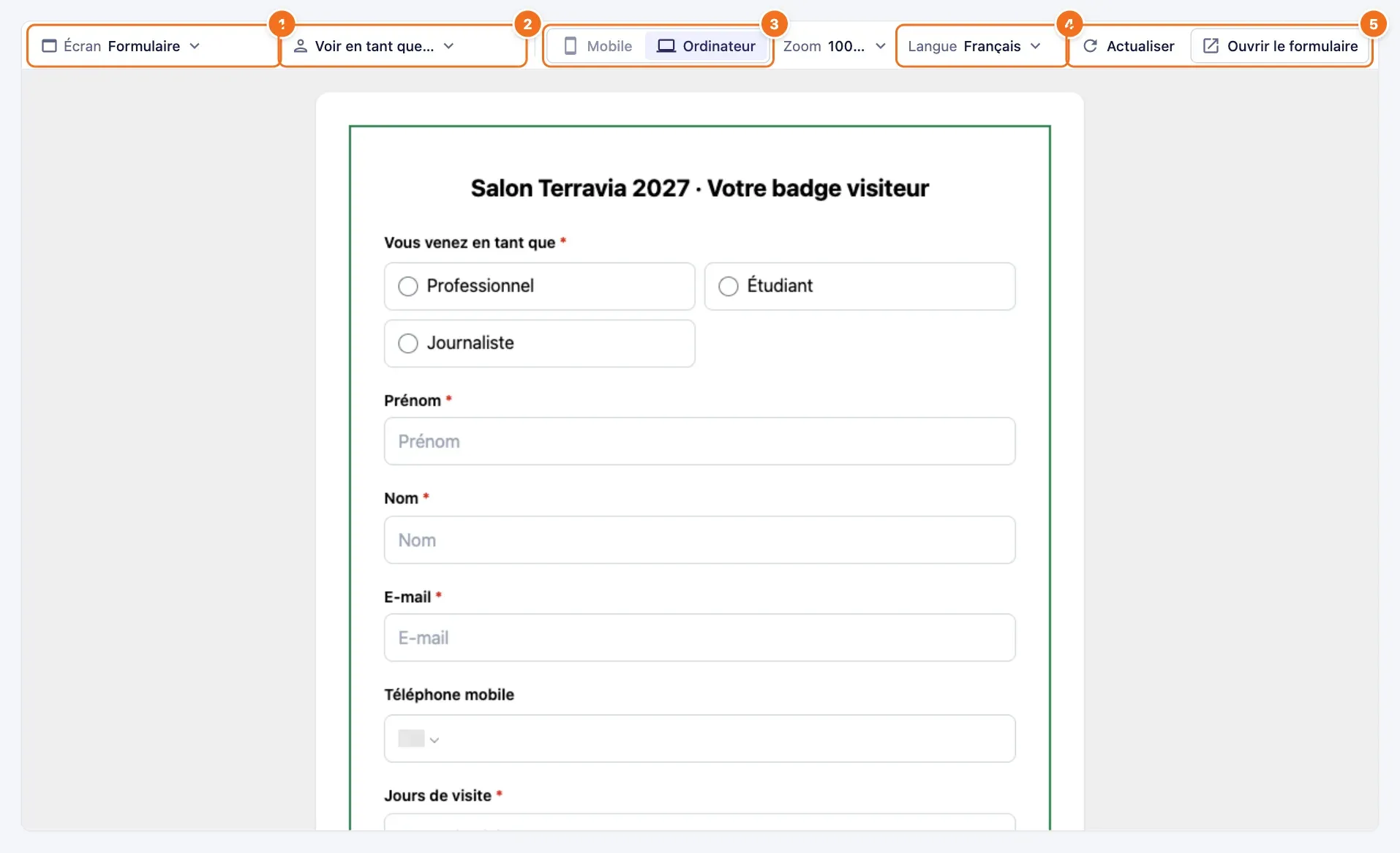
- Dans Écran, choisissez ce que vous voulez voir : le formulaire réel, ou l’un des écrans à simuler (voir ci-dessous).
- Dans Voir en tant que…, choisissez un participant : le formulaire se recharge avec ses réponses et ses conditions. Aucun participant revient au formulaire vierge.
- Choisissez l’appareil : Mobile ou Ordinateur. Ajustez le Zoom si besoin.
- Si le formulaire existe en plusieurs langues, choisissez la Langue affichée.
- Actualiser recharge l’aperçu et efface ce que vous y avez saisi. Ouvrir le formulaire ouvre la version enregistrée dans un nouvel onglet, hors du back-office.
L’aperçu montre vos modifications dès que vous les faites, avant même l’enregistrement. Ouvrir le formulaire, lui, montre la dernière version enregistrée.
Simuler un écran
Section intitulée « Simuler un écran »Le menu Écran propose deux familles.
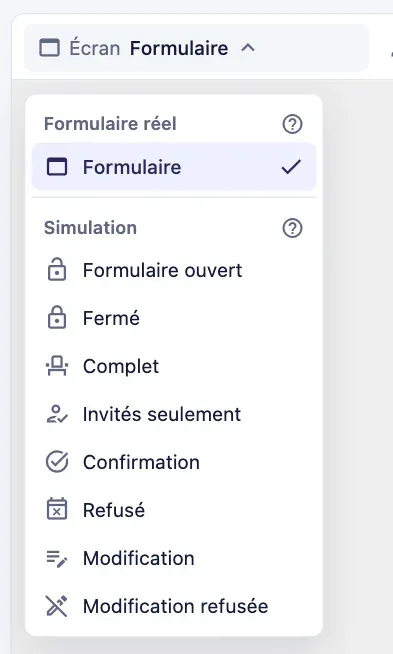
- Formulaire réel : le vrai formulaire. Si vous l’envoyez depuis l’aperçu, l’inscription est réellement enregistrée et les e-mails automatiques peuvent partir.
- Simulation : Formulaire ouvert, Fermé, Complet, Invités seulement, Confirmation, Refusé, Modification, Modification refusée. Un bandeau rappelle que rien de ce que vous envoyez depuis une simulation n’est enregistré. Revenir au formulaire quitte la simulation.
Dans les autres onglets, l’aperçu passe seul sur l’écran de la carte que vous modifiez : l’écran de confirmation quand vous rédigez le message de confirmation, l’écran « complet » quand vous réglez le nombre de places…
Questions fréquentes
Section intitulée « Questions fréquentes »Pourquoi l’onglet Ouvrir le formulaire ne montre pas mes dernières modifications ?
Section intitulée « Pourquoi l’onglet Ouvrir le formulaire ne montre pas mes dernières modifications ? »Il affiche la dernière version enregistrée. Cliquez sur Enregistrer en haut de l’éditeur, puis rouvrez le formulaire.
Comment tester au nom d’un vrai participant sans modifier ses réponses ?
Section intitulée « Comment tester au nom d’un vrai participant sans modifier ses réponses ? »Choisissez-le dans Voir en tant que…, puis un écran de Simulation, par exemple Formulaire ouvert : rien de ce que vous envoyez depuis une simulation n’est enregistré.
Voir aussi
Section intitulée « Voir aussi »Cette page vous a-t-elle aidé ?
Merci pour votre retour !
Vous ne trouvez pas votre réponse ? Contacter le support
© AppCraft EventsSite AppCraft EventsSe connecterContacter le support