
ParticipantsArticle 3 sur 12
Comprendre les colonnes automatiques des participants
Cette fonctionnalité n’est pas incluse dans votre formule. Changer de formule
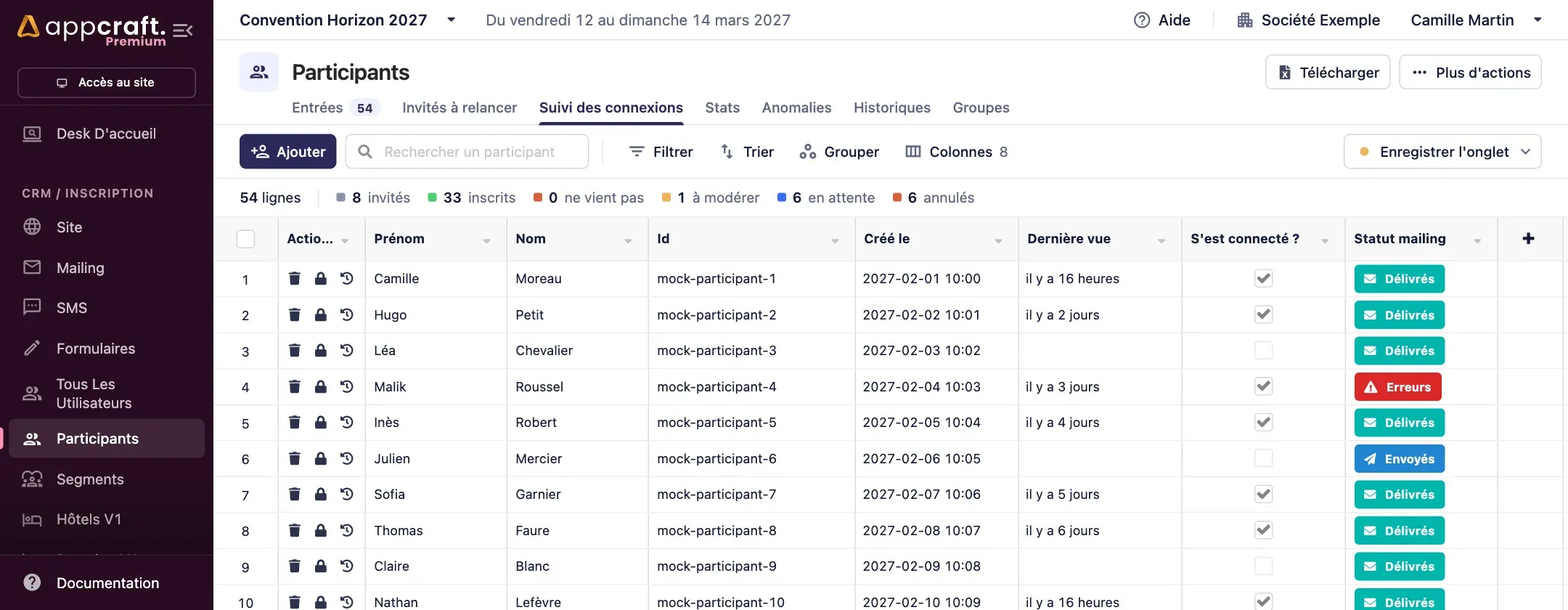
Certaines colonnes de la liste des participants se remplissent seules : le back-office les calcule à partir des inscriptions, des connexions ou des envois. Vous ne pouvez pas les modifier à la main. Cet article explique ce que chacune indique.
Ces colonnes sont des colonnes Système. Si l’une d’elles manque, ajoutez-la avec Modifier les colonnes (voir Personnaliser les colonnes des participants).
Identité et inscription
Section intitulée « Identité et inscription »| Colonne | Ce qu’elle indique |
|---|---|
| Id | Identifiant unique du participant, créé par le back-office. Il sert de clé pour les mises à jour par fichier Excel. |
| Créé le | Date de création de la fiche : date d’inscription, ou date d’import. |
| Date d’inscription | Date à laquelle le participant a rempli le formulaire. |
| Langue du formulaire | Langue dans laquelle le participant a rempli le formulaire d’inscription. |
Connexion à la plateforme
Section intitulée « Connexion à la plateforme »| Colonne | Ce qu’elle indique |
|---|---|
| Email d’activation | Cochée quand le mail d’activation du compte a été envoyé. |
| S’est connecté ? | Cochée quand le participant s’est connecté au moins une fois. |
| Date de première connexion | Date de sa première connexion. |
| Dernière vue | Date de sa dernière connexion. |
E-mails, ateliers et accueil
Section intitulée « E-mails, ateliers et accueil »| Colonne | Ce qu’elle indique |
|---|---|
| Statut mailing | État du dernier e-mail envoyé (envoyé, ouvert, cliqué, en échec…). Cliquez sur la cellule pour voir l’historique des envois. |
| Date mailing | Date du dernier e-mail envoyé. |
| Nombre d’ateliers | Nombre d’ateliers auxquels le participant est inscrit. |
| Inscription aux ateliers | Liste des ateliers auxquels il est inscrit. |
| Scanné par le checkin | Cochée quand le participant a été scanné à l’accueil. |
Segments
Section intitulée « Segments »| Colonne | Ce qu’elle indique |
|---|---|
| Segments | Les segments dont fait partie le participant, chacun dans sa couleur. Cliquez sur la cellule pour voir la liste complète, ajouter la personne à un segment statique (Ajouter à un segment) ou l’en retirer (Retirer). |
La colonne Segments n’est proposée que si le module Segments est activé. Voir Créer et utiliser des segments.
Comptes particuliers
Section intitulée « Comptes particuliers »| Colonne | Ce qu’elle indique |
|---|---|
| Compte test | À cocher pour les comptes de votre équipe. Ils sont écartés de certains exports et du rooming. |
| Compte administrateur | À cocher pour les personnes autorisées à créer des notifications depuis la plateforme (module Notifications). |
Voir aussi
Section intitulée « Voir aussi »Cette page vous a-t-elle aidé ?
Merci pour votre retour !
Vous ne trouvez pas votre réponse ? Contacter le support
© AppCraft EventsSite AppCraft EventsSe connecterContacter le support