
Plateforme et Web AppArticle 10 sur 22
Configurer le networking entre participants
Le networking permet aux participants d’échanger en privé. Un participant envoie une demande de connexion ; une fois acceptée, la conversation commence. Vous pouvez aussi activer la visio et la prise de rendez-vous.
Avant de commencer
Section intitulée « Avant de commencer »Le type de page Networking est réservé à la formule Premium. Si vous ne le voyez pas dans la liste des types, demandez son activation à votre chef de projet. Pour suivre l’activité des participants, voir Mesurer l’activité du networking.
Créer la page
Section intitulée « Créer la page »- Ouvrez Web App > Pages (ou Plateforme > Pages) et cliquez sur Ajouter.
- Choisissez le type Networking, puis cliquez sur Enregistrer. Le chemin est fixé à
/networking.
Paramétrer le networking
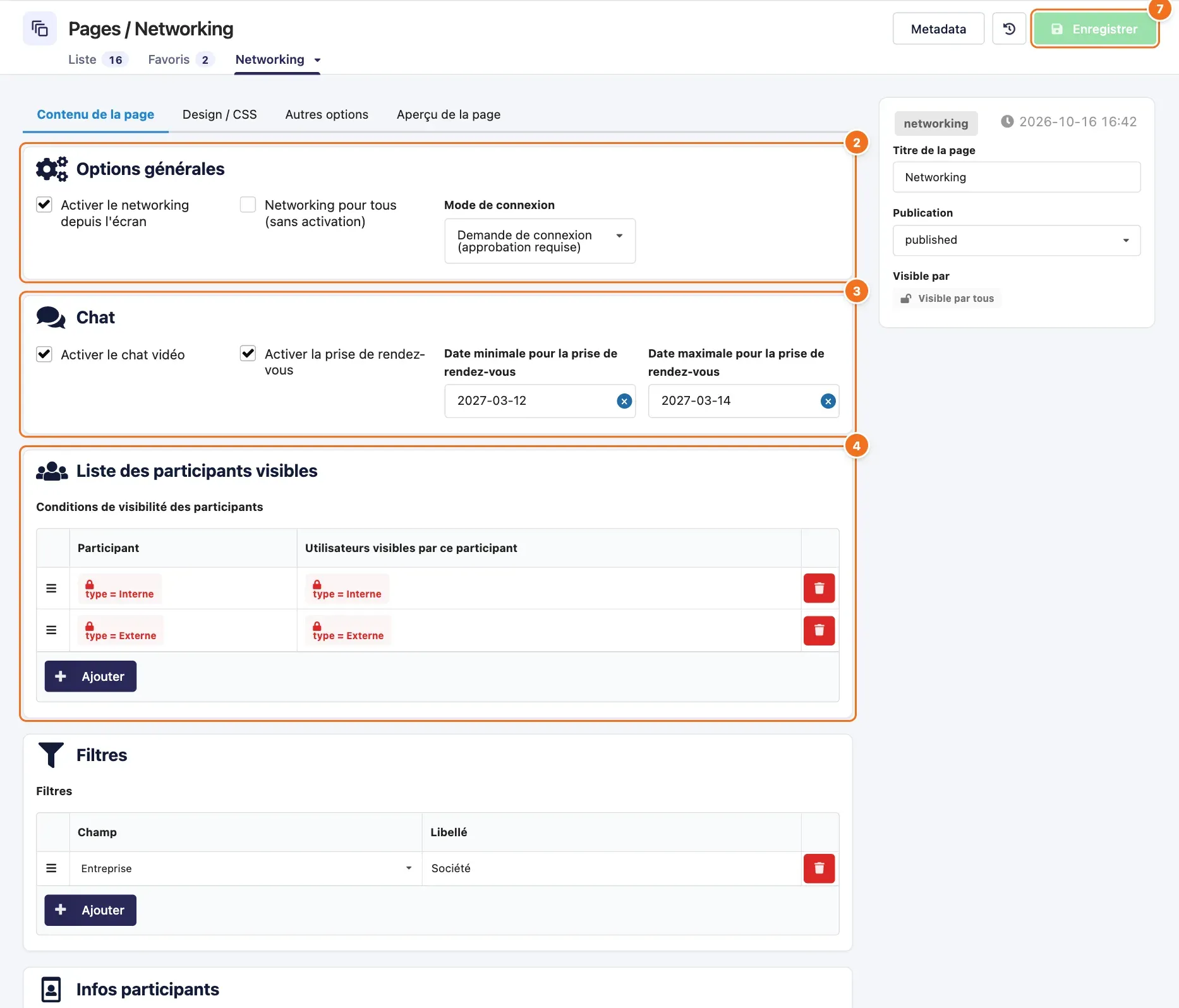
Section intitulée « Paramétrer le networking »- Ouvrez la page networking, onglet Contenu de la page.
- Dans Options générales :
- Activer le networking depuis l’écran : le participant active lui-même son profil networking ;
- Networking pour tous (sans activation) : tous les participants sont visibles d’office ;
- Mode de connexion : Demande de connexion (approbation requise) ou Connexion immédiate.
- Dans Chat, cochez Activer le chat vidéo et/ou Activer la prise de rendez-vous. Pour les rendez-vous, indiquez la Date minimale pour la prise de rendez-vous et la Date maximale pour la prise de rendez-vous.
- Dans Liste des participants visibles, ajoutez au besoin des lignes de conditions (voir ci-dessous).
- Dans Filtres, ajoutez les filtres proposés aux participants : un Champ de la base et son Libellé.
- Dans Infos participants, choisissez les champs supplémentaires affichés sur la carte de chaque participant, avec une Icône.
- Cliquez sur Enregistrer.
Limiter qui voit qui
Section intitulée « Limiter qui voit qui »Le tableau Conditions de visibilité des participants contient une ligne par groupe :
- la colonne Participant désigne les participants concernés ;
- la colonne Utilisateurs visibles par ce participant désigne ceux qu’ils peuvent voir.
Exemple : vous accueillez des participants internes et externes, et chacun ne doit échanger qu’avec son groupe. Ajoutez une ligne « Type = Interne » → « Type = Interne », puis une ligne « Type = Externe » → « Type = Externe ».
Voir aussi
Section intitulée « Voir aussi »Cette page vous a-t-elle aidé ?
Merci pour votre retour !
Vous ne trouvez pas votre réponse ? Contacter le support
© AppCraft EventsSite AppCraft EventsSe connecterContacter le support