
Plateforme et Web AppArticle 5 sur 22
Configurer la page profil du participant
Cette fonctionnalité n’est pas incluse dans votre formule. Changer de formule
La page profil regroupe les informations personnelles du participant : ses données, ses actions (badge, QR code, documents…), son agenda et du contenu libre. Vous choisissez les onglets affichés et leur contenu.
Créer la page
Section intitulée « Créer la page »- Ouvrez Web App > Pages (ou Plateforme > Pages) et cliquez sur Ajouter.
- Choisissez le type Page profil. Le chemin
/profileest proposé. - Saisissez le Titre, choisissez le Statut de publication et cliquez sur Enregistrer.
Paramétrer la page
Section intitulée « Paramétrer la page »- Ouvrez la page, onglet Contenu de la page.
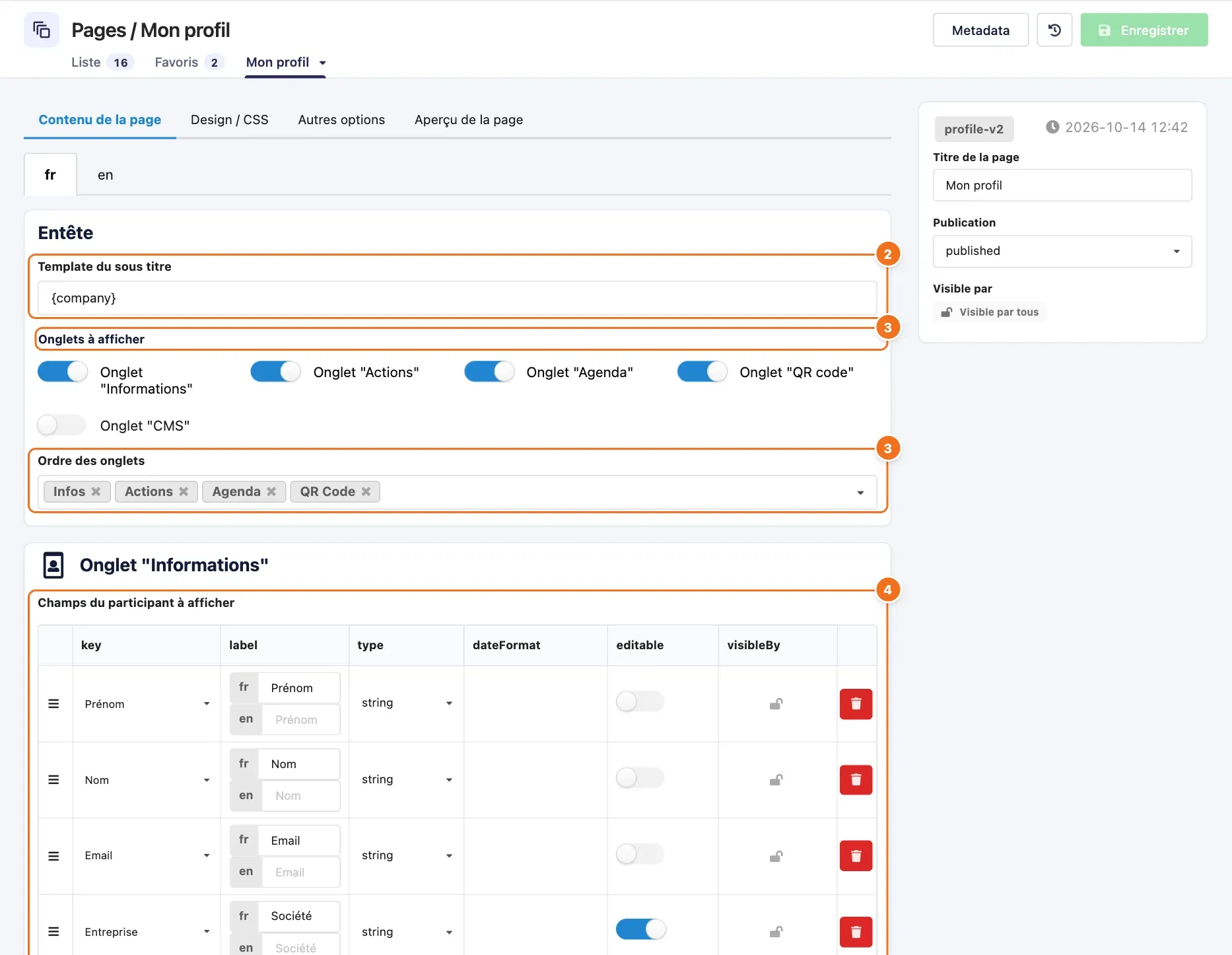
- Dans Entête, réglez le Template du sous titre affiché sous le nom du participant, par exemple
{company}pour sa société. - Activez les onglets à afficher : Onglet “Informations”, Onglet “Actions”, Onglet “Agenda”, Onglet “QR code”, Onglet “CMS”. Réglez leur Ordre des onglets.
- Dans Onglet “Informations”, listez les Champs du participant à afficher. Pour chaque ligne : la colonne de la base (
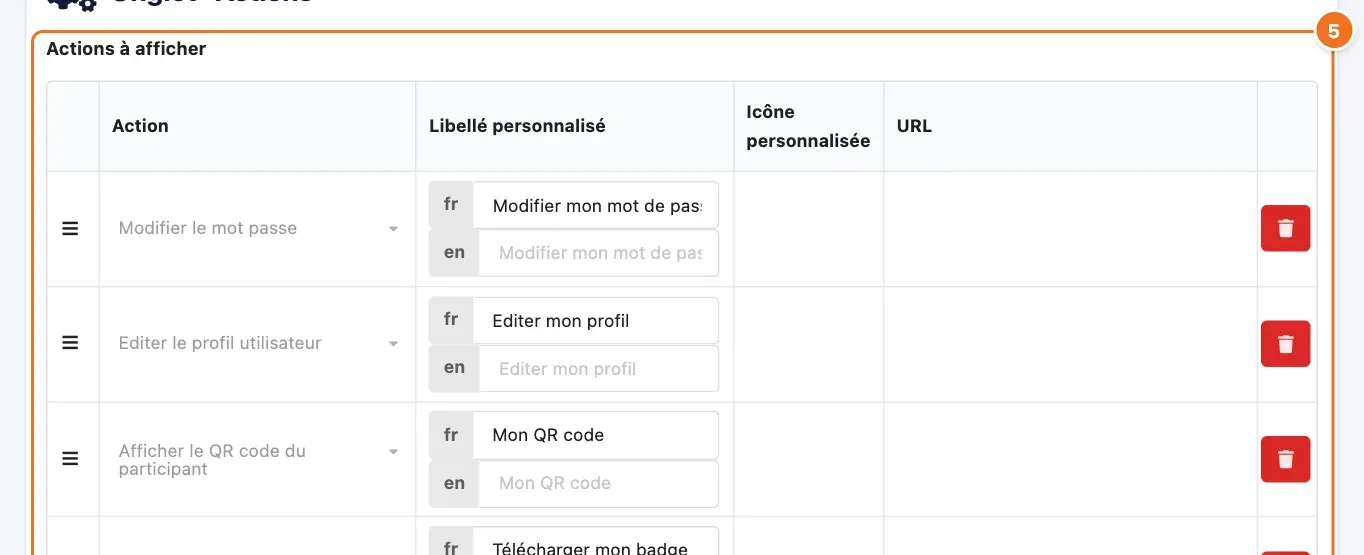
key), le libellé (label), le type, et la caseeditablesi le participant peut modifier la valeur. La colonnevisibleByréserve le champ à certains participants. - Dans Onglet “Actions”, cliquez sur Ajouter et choisissez les actions à proposer. Vous pouvez changer le Libellé personnalisé et l’Icône personnalisée de chacune.
- Cliquez sur Enregistrer.
Les actions disponibles
Section intitulée « Les actions disponibles »- Modifier le mot de passe, éditer le profil ;
- afficher le QR code, télécharger le badge ;
- télécharger un document personnel stocké dans le profil (billet d’avion, convocation…) ;
- télécharger l’agenda ;
- activer le networking ;
- télécharger un fichier depuis une URL ou généré à partir d’un template ;
- supprimer son compte.
Selon les actions choisies, des sections s’ajoutent :
- QR Code : Afficher le badge avec le QR code, Afficher les QR codes des accompagnants, Taille du QR code (px) ;
- Documents personnels (stockés dans le profil) : les Fichiers à afficher.
Les onglets Agenda et CMS
Section intitulée « Les onglets Agenda et CMS »L’onglet Agenda liste les ateliers auxquels le participant est inscrit. Il peut s’en désinscrire ou les ajouter à son calendrier.
L’onglet CMS accueille des blocs libres, comme une page CMS. Donnez-lui un Titre de l’onglet et ajoutez vos blocs dans Blocs de la page.
Voir aussi
Section intitulée « Voir aussi »Cette page vous a-t-elle aidé ?
Merci pour votre retour !
Vous ne trouvez pas votre réponse ? Contacter le support
© AppCraft EventsSite AppCraft EventsSe connecterContacter le support