
ParticipantsArticle 7 sur 12
Créer et utiliser des segments
Cette fonctionnalité n’est pas incluse dans votre formule. Changer de formule
Un segment est une liste de participants que vous réutilisez à plusieurs endroits : pour choisir les destinataires d’un e-mail ou d’un SMS, pour réserver une page ou un bloc à certaines personnes, ou dans la condition d’une automatisation. Vous le définissez une fois, puis vous l’appelez par son nom.
Avant de commencer
Section intitulée « Avant de commencer »L’entrée Segments apparaît dans la section CRM / Inscription du menu. Si vous ne voyez pas ce menu, demandez son activation à votre chef de projet.
Les trois types de segments
Section intitulée « Les trois types de segments »| Type | Comment il se remplit | Exemples |
|---|---|---|
| Dynamique | Tout seul : il réunit les personnes qui remplissent une condition. Une personne entre ou sort du segment dès que sa fiche change. | Les participants VIP, les inscrits qui ne se sont pas encore connectés |
| Statique | À la main : la liste ne change que lorsque vous ajoutez ou retirez quelqu’un. | Les invités du dîner de gala, les gagnants d’un tirage au sort, une liste transmise par un partenaire |
| Système | Par la plateforme, un par collection (participants, intervenants…). | Inscrits (statut « Inscrit »), Connectés (au moins une connexion), Scannés au check-in (au moins un scan valide, à un checkpoint ou à un atelier) |
Connectés n’est proposé que si l’événement a un site ou une plateforme, et Scannés au check-in que si le check-in est activé.
Retrouver vos segments
Section intitulée « Retrouver vos segments »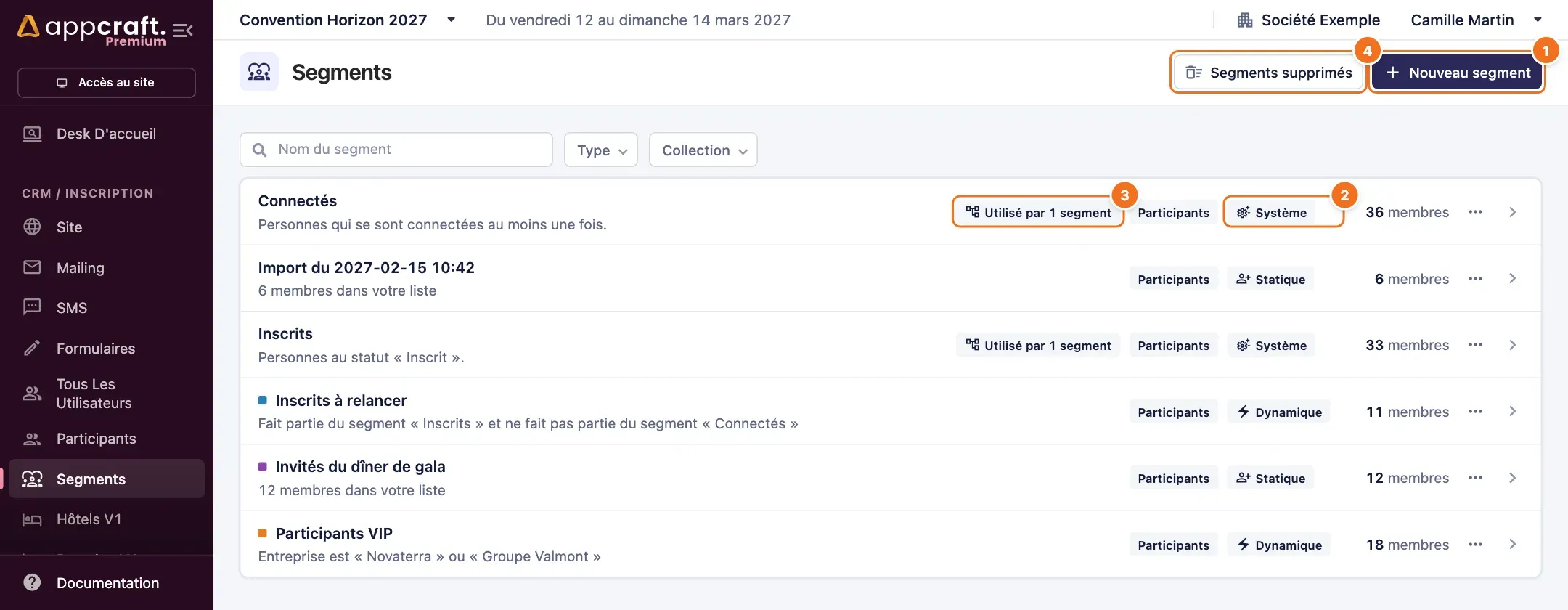
Dans le menu, cliquez sur Segments. Chaque ligne donne le nom du segment, ce qu’il contient (sa condition en clair, ou le nombre de membres de la liste), sa collection, son type et son nombre de membres.
- Nouveau segment crée un segment.
- Le badge de type indique Dynamique, Statique ou Système.
- Utilisé par N segments signale qu’un autre segment lit celui-ci dans sa condition. Pensez-y avant de le modifier ou de le supprimer.
- Segments supprimés liste les segments supprimés de l’événement, du plus récent au plus ancien. Ouvrez-en un pour voir son historique.
La recherche Nom du segment et les filtres Type et Collection aident à s’y retrouver quand la liste s’allonge.
Créer un segment
Section intitulée « Créer un segment »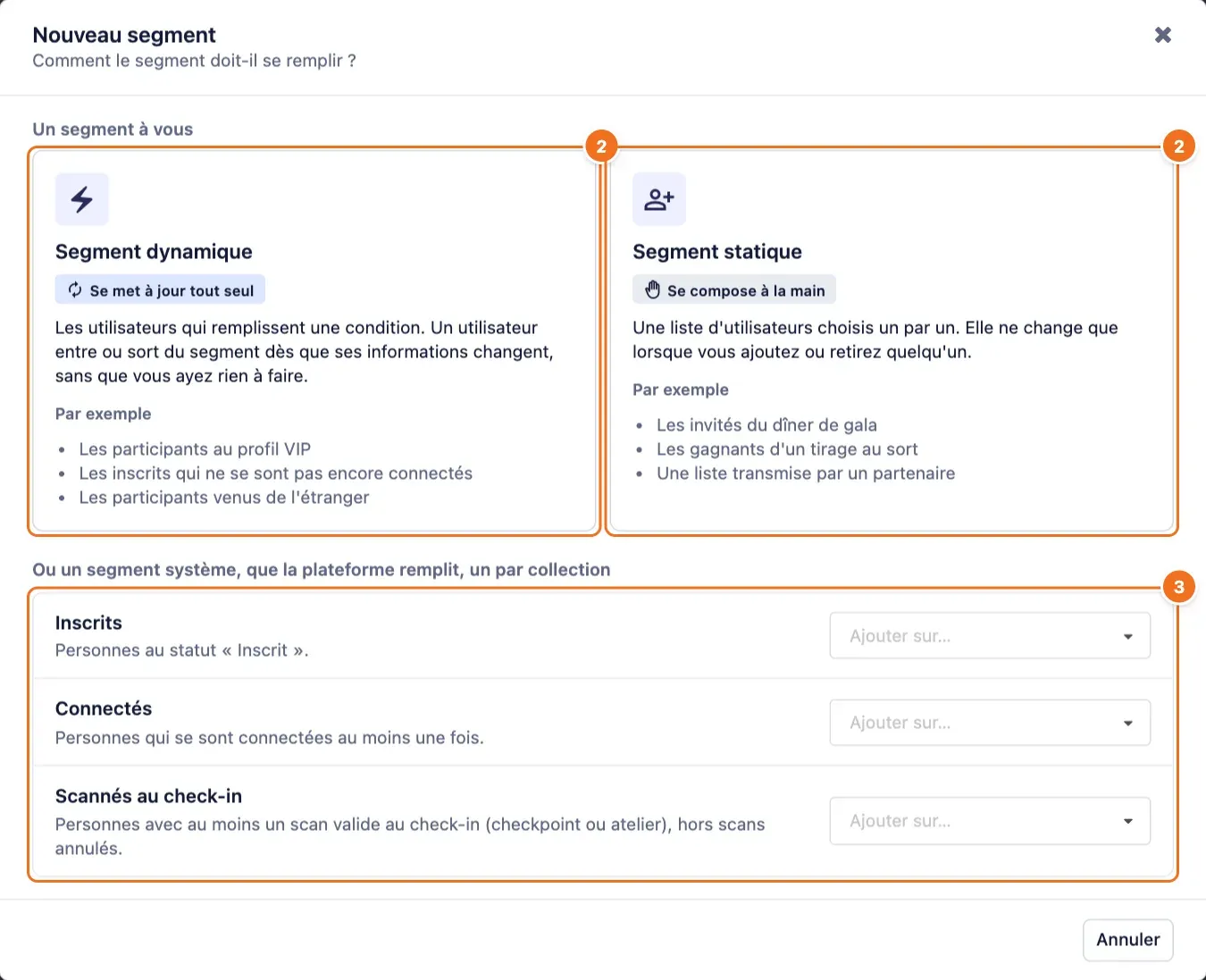
- Cliquez sur Nouveau segment.
- Choisissez Segment dynamique ou Segment statique.
- Pour un segment système, choisissez plutôt la collection dans la liste Ajouter sur… en face de Inscrits, Connectés ou Scannés au check-in. Une collection où il existe déjà est marquée Déjà actif.
- Dans le panneau qui s’ouvre, remplissez le Titre et, si besoin, la Collection.
- Choisissez une Couleur : une pastille de cette couleur accompagne le nom du segment dans les listes et les conditions.
- Pour un segment dynamique, écrivez la Condition (voir ci-dessous).
- Cliquez sur Valider.
Écrire la condition d’un segment dynamique
Section intitulée « Écrire la condition d’un segment dynamique »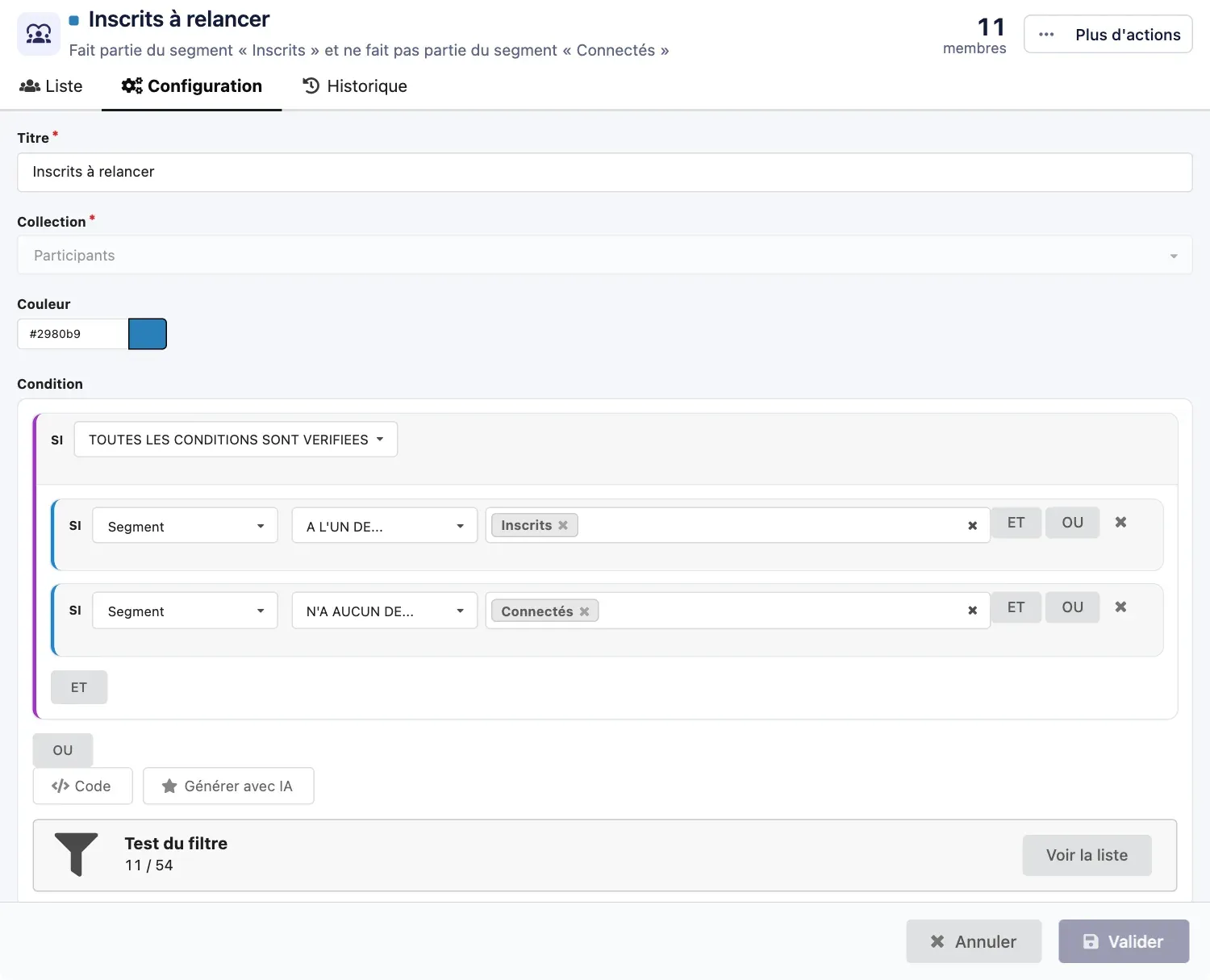
La condition se règle comme partout dans le back-office : un champ, un opérateur, une ou plusieurs valeurs, et le Test du filtre qui compte les personnes concernées. Voir Afficher un élément sous condition.
Une condition peut lire d’autres segments, avec le champ Segment. Par exemple, « Inscrits à relancer » réunit les personnes qui font partie du segment Inscrits et ne font pas partie du segment Connectés.
Le back-office refuse deux cas :
- des segments qui dépendraient les uns des autres en boucle (A lit B, qui lit A) : retirez l’un d’eux de la condition ;
- une condition sur la date de création ou de mise à jour de la fiche : ces dates sont posées au moment même où la personne est enregistrée.
Une ligne de condition sans champ, sans opérateur ou sans valeur bloque aussi l’enregistrement.
Ajouter des personnes à un segment statique
Section intitulée « Ajouter des personnes à un segment statique »Depuis le segment
Section intitulée « Depuis le segment »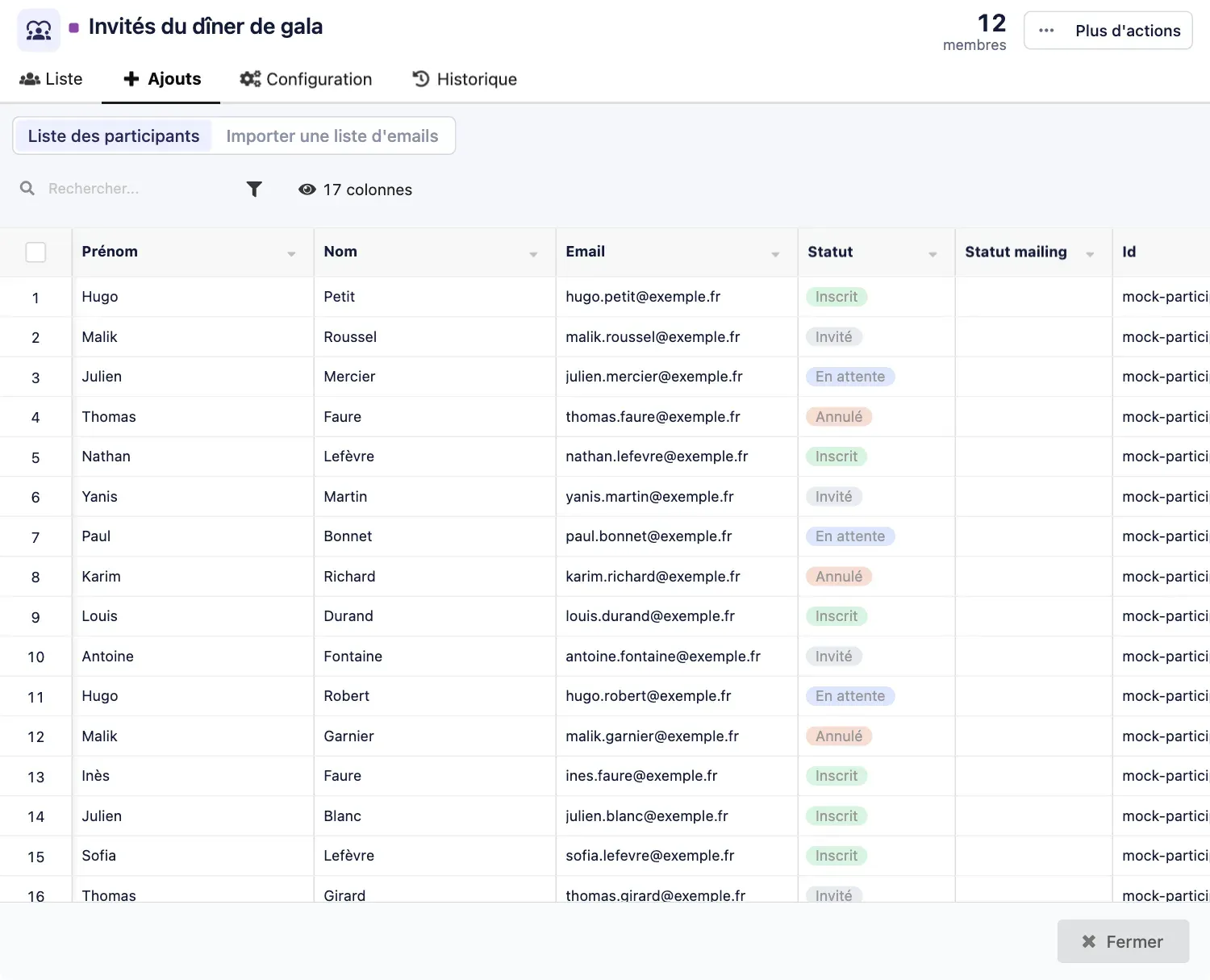
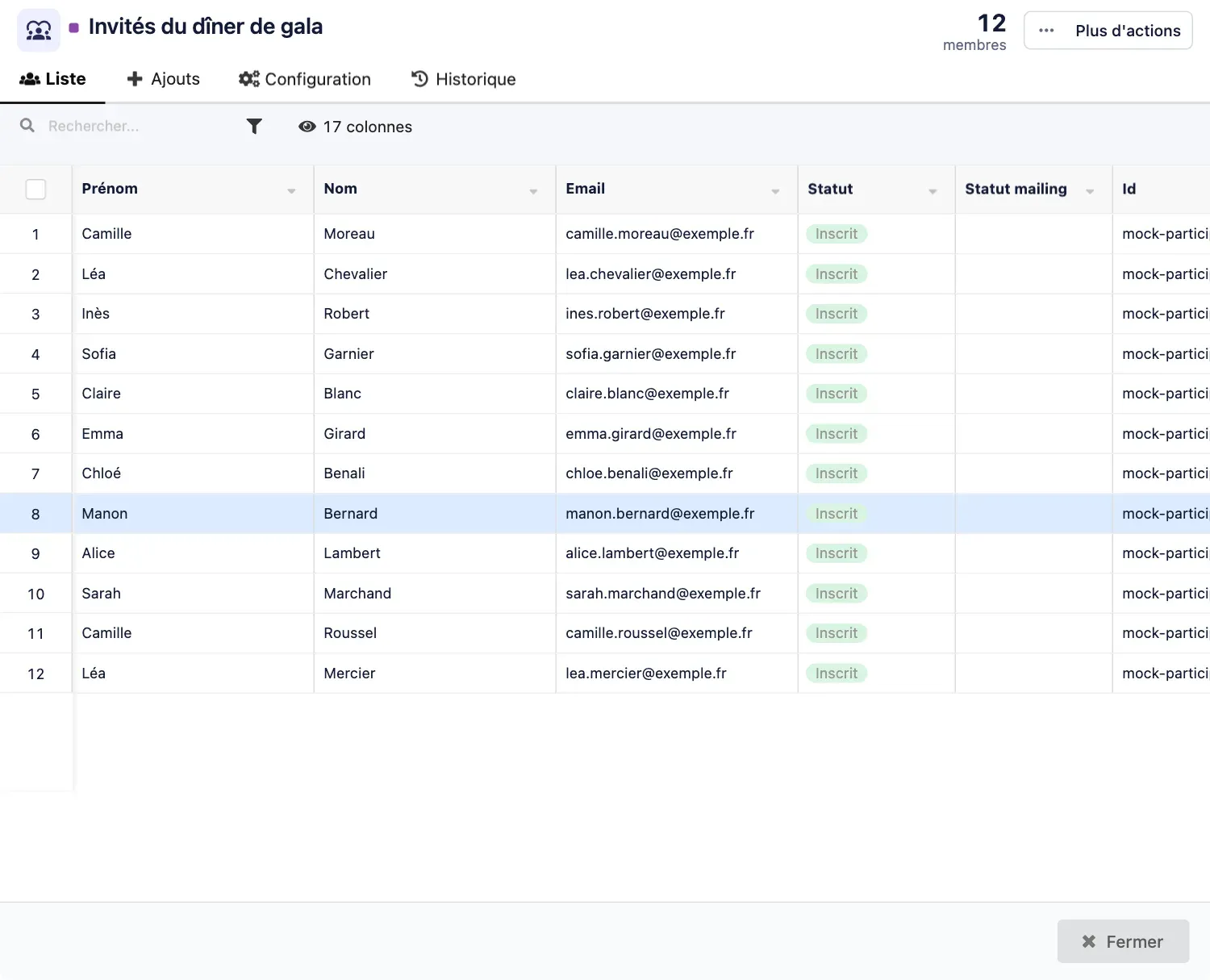
- Ouvrez le segment, puis l’onglet Ajouts.
- Choisissez le mode :
- Liste des participants : cochez les personnes, puis cliquez sur Ajouter au segment ;
- Importer une liste d’emails : collez des adresses e-mail ou des identifiants, un par ligne ou séparés par des virgules (une colonne Excel, par exemple).
- Pour un import, lisez le récapitulatif : participants à ajouter, ignorés car déjà présents, ignorés car l’e-mail est partagé par plusieurs participants, non trouvés. Cliquez ensuite sur Ajouter N participants.
Pour retirer des personnes, ouvrez l’onglet Liste, cochez-les, puis cliquez sur Retirer du segment.
Depuis une liste de personnes
Section intitulée « Depuis une liste de personnes »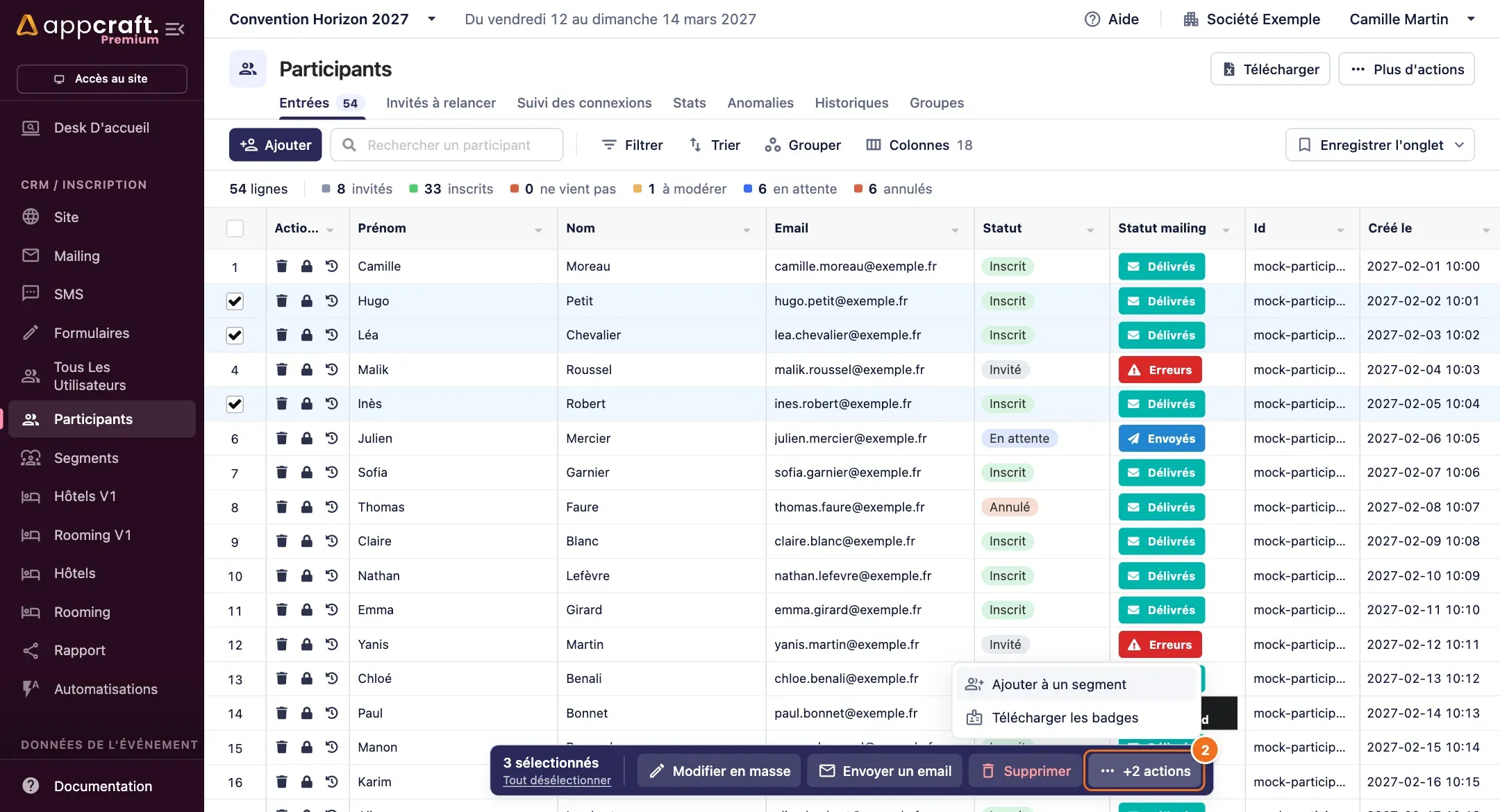
- Dans Participants (ou une autre collection), cochez les personnes.
- Dans la barre de sélection en bas du tableau, cliquez sur +N actions, puis sur Ajouter à un segment.
- Choisissez un segment statique existant, ou Créer un nouveau segment et donnez-lui un nom.
- Cliquez sur Ajouter (ou Créer et ajouter).
La même action existe dans la liste des inscrits d’un atelier (voir Construire le programme de l’événement) et dans le suivi du rooming (voir Suivre les participants et leur attribuer des chambres).
À l’import d’un fichier
Section intitulée « À l’import d’un fichier »L’import Excel des participants propose Créer un segment avec les utilisateurs importés. Le segment statique est nommé « Import du » suivi de la date et de l’heure. Voir Importer et mettre à jour des participants.
Utiliser un segment
Section intitulée « Utiliser un segment »Dans une condition
Section intitulée « Dans une condition »Dans toute fenêtre Condition portant sur des personnes, le premier champ proposé est Segment. Choisissez-le, puis le ou les segments : la condition se lit alors « Fait partie du segment… » ou « Ne fait partie d’aucun des segments… ». Vous l’utilisez ainsi pour :
- réserver une page de la plateforme, une section du site, un bloc d’e-mail ou une session de check-in à un segment (voir Afficher un élément sous condition) ;
- limiter une automatisation à un segment (voir Créer une automatisation).
Pour envoyer un e-mail ou un SMS
Section intitulée « Pour envoyer un e-mail ou un SMS »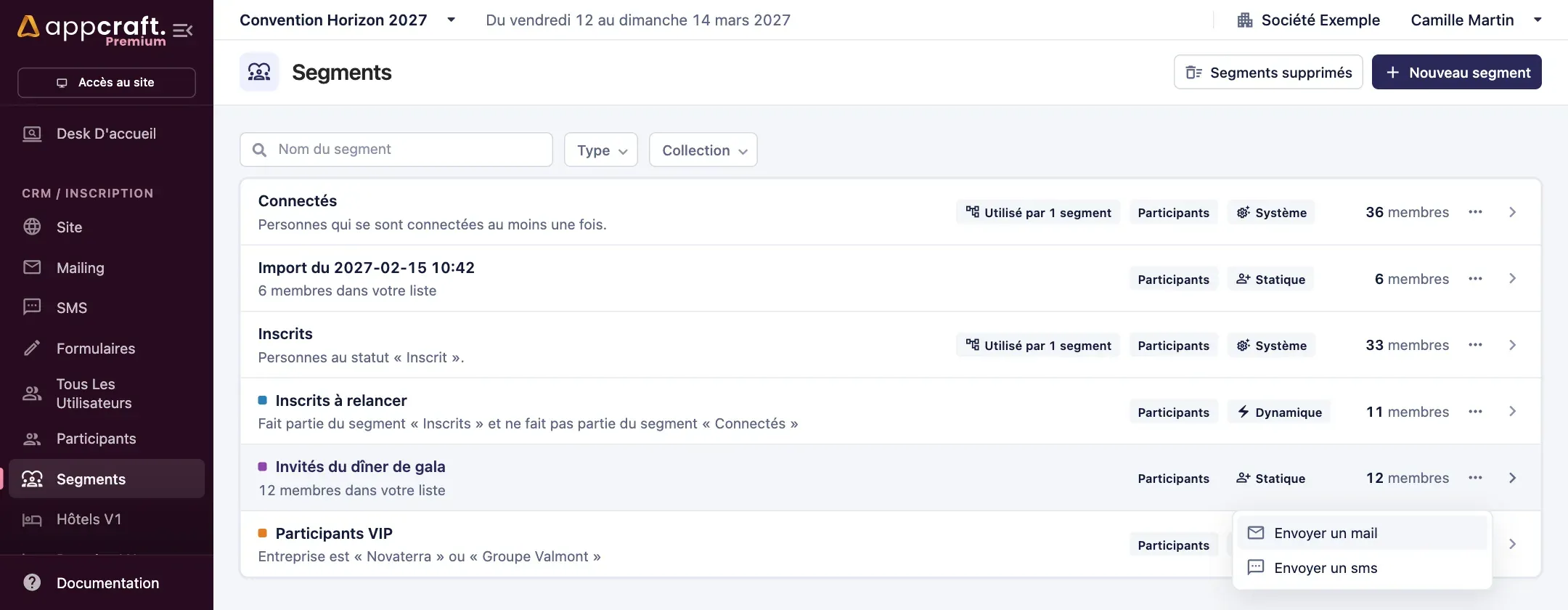
- Dans la liste des segments, cliquez sur … au bout de la ligne. Le même choix existe dans le menu Plus d’actions en haut d’un segment ouvert.
- Cliquez sur Envoyer un mail ou Envoyer un sms.
- Choisissez le template, puis envoyez comme depuis la liste des participants. Voir Envoyer un e-mail ou un SMS à des participants.
Les membres sont lus au moment de l’envoi : un segment dynamique envoie à ceux qui remplissent la condition à cet instant. Le menu n’apparaît pas sur un segment vide, et Envoyer un sms demande le module SMS (formule Premium).
Dans la liste des participants
Section intitulée « Dans la liste des participants »La colonne Segments affiche les segments de chaque personne, chacun dans sa couleur. Cliquez sur une cellule pour voir tous ses segments, l’ajouter à un segment statique (Ajouter à un segment) ou l’en retirer (Retirer). Un retrait peut être annulé tant que la fenêtre est ouverte (Annuler). Si la colonne manque, ajoutez-la (voir Comprendre les colonnes automatiques des participants).
Suivre et supprimer un segment
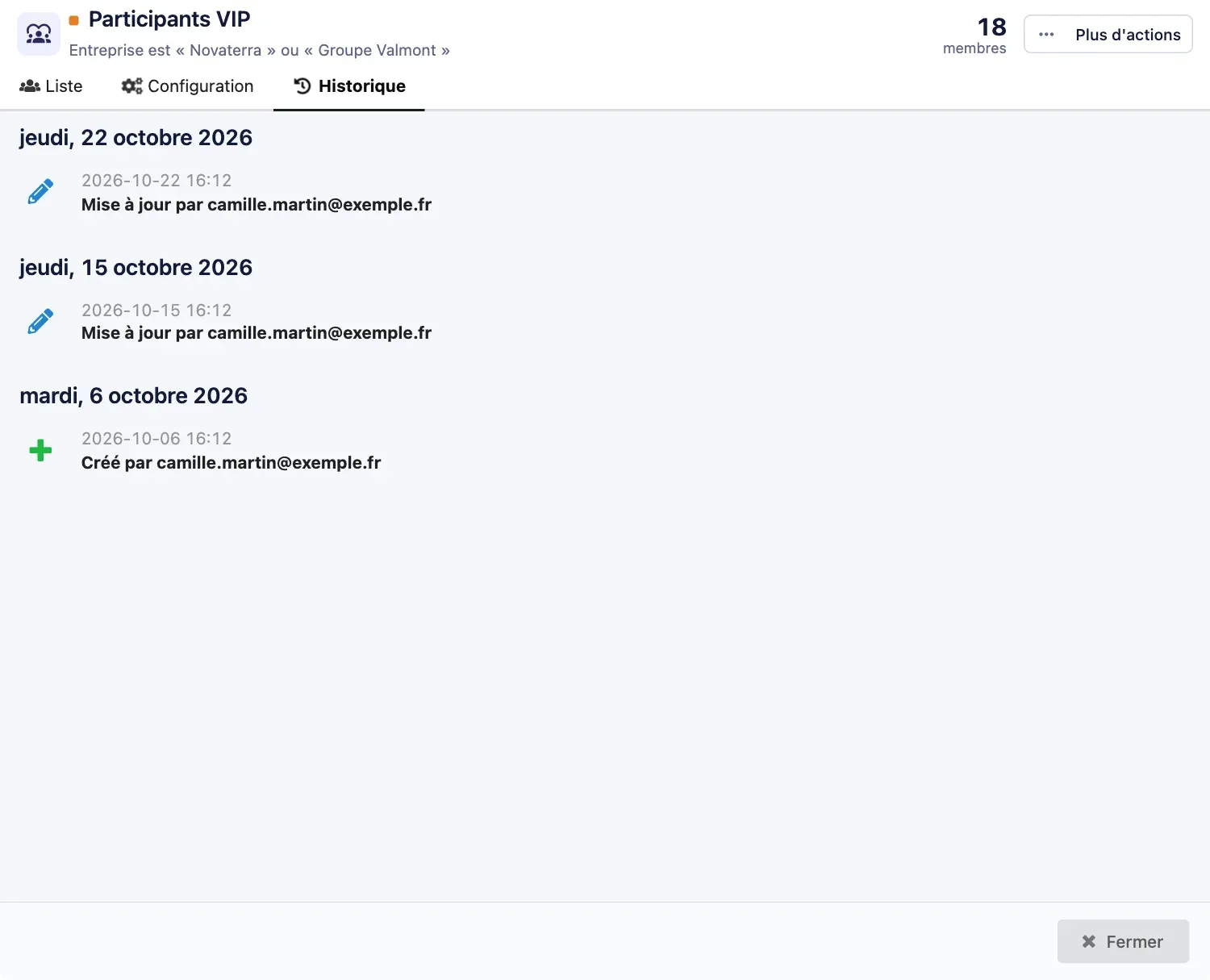
Section intitulée « Suivre et supprimer un segment »- L’onglet Historique d’un segment liste ses créations, modifications et suppressions, avec leur auteur.
- L’historique d’un participant nomme ses segments en clair quand ils changent (voir Analyser la base de participants).
- Pour supprimer un segment, ouvrez-le, cliquez sur Plus d’actions en haut, puis sur Supprimer. Si d’autres segments l’utilisent dans leur condition, le back-office les nomme : ces conditions ne le trouveront plus.
Questions fréquentes
Section intitulée « Questions fréquentes »Pourquoi ne puis-je pas ajouter une personne à mon segment ?
Section intitulée « Pourquoi ne puis-je pas ajouter une personne à mon segment ? »Le segment est dynamique ou système : il se remplit seul d’après sa condition. Modifiez la fiche de la personne pour qu’elle remplisse la condition, ou utilisez un segment statique.
Un segment dynamique se met-il à jour pendant l’événement ?
Section intitulée « Un segment dynamique se met-il à jour pendant l’événement ? »Oui. Dès qu’une fiche change (statut, champ, connexion, scan), la personne entre ou sort du segment, sans action de votre part.
Voir aussi
Section intitulée « Voir aussi »- Afficher un élément sous condition
- Envoyer un e-mail ou un SMS à des participants
- Importer et mettre à jour des participants
- Glossaire
- Organiser l’émargement avec le check-in : alimente le segment système « Scannés au check-in »
Cette page vous a-t-elle aidé ?
Merci pour votre retour !
Vous ne trouvez pas votre réponse ? Contacter le support
© AppCraft EventsSite AppCraft EventsSe connecterContacter le support