
Site et formulaireArticle 19 sur 30
Laisser vos invités répondre « Je viens » ou « Je ne viens pas »
Cette fonctionnalité n’est pas incluse dans votre formule. Changer de formule
Ajoutez le Champ de participation au formulaire : la personne répond Participe ou Ne participe pas, deux réponses que vous pouvez renommer « Je viens » et « Je ne viens pas ». Dans un e-mail, un lien personnel qui se termine par ?registered=YES ou ?registered=NO ouvre le formulaire avec la réponse déjà choisie. La personne n’a plus qu’à confirmer.
Poser la question dans le formulaire
Section intitulée « Poser la question dans le formulaire »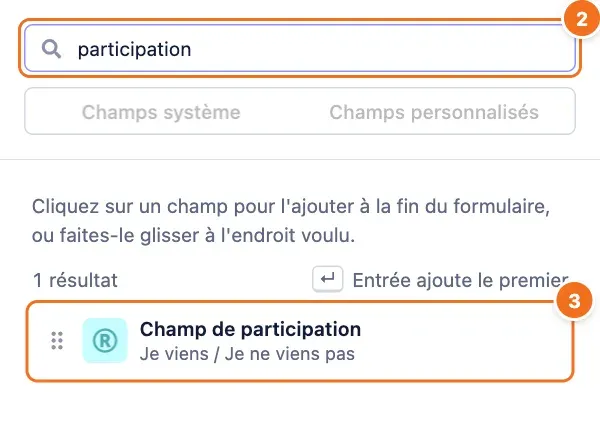
- Dans l’onglet Questions, cliquez sur Ajouter un nouveau champ.
- Cherchez « participation ».
- Cliquez sur Champ de participation.
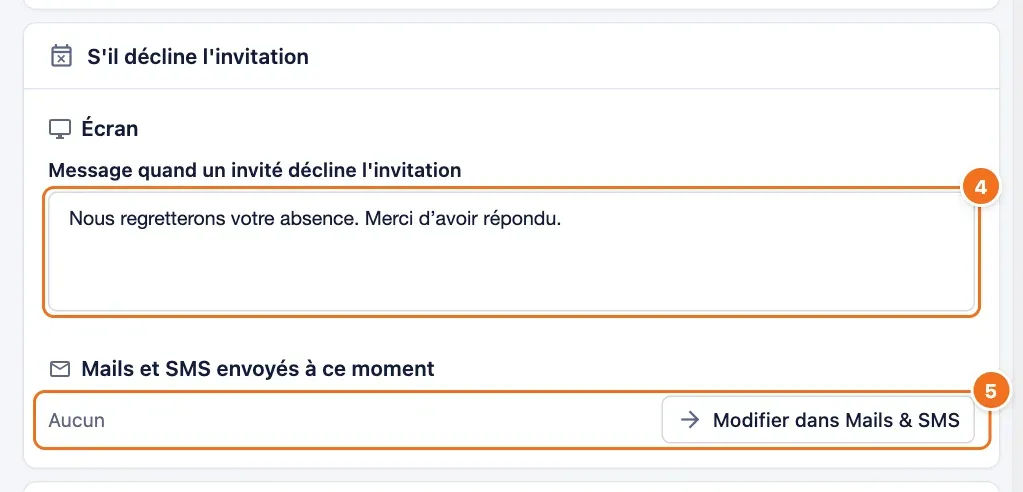
- Dans l’onglet Écrans, carte S’il décline l’invitation, rédigez le Message quand un invité décline l’invitation.
- Sous Mails et SMS envoyés à ce moment, cliquez sur Modifier dans Mails & SMS, puis choisissez l’e-mail Quand un invité décline l’invitation.
Cliquez ensuite sur Enregistrer.
Mettre les deux réponses dans un e-mail
Section intitulée « Mettre les deux réponses dans un e-mail »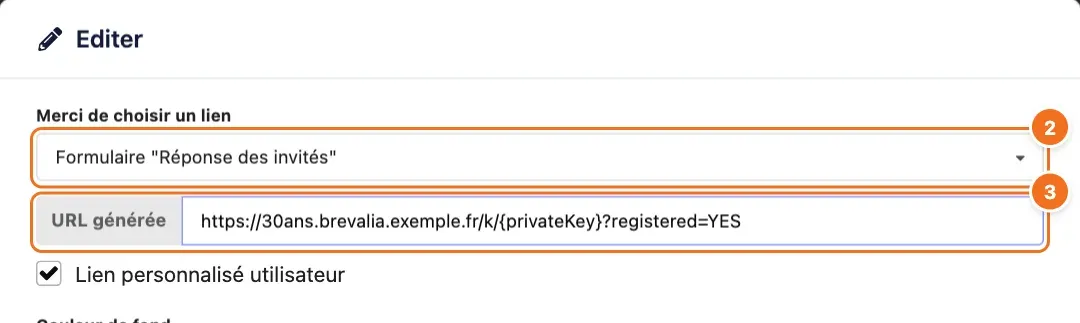
- Dans Mailing, ouvrez votre modèle d’e-mail, onglet Contenu du mail. Ajoutez deux boutons : « Je viens » et « Je ne viens pas ». Pour chacun, passez la souris sur le bouton : une petite barre d’icônes apparaît à droite du bloc. Cliquez sur la roue crantée.
- Dans Merci de choisir un lien, choisissez votre formulaire. Vérifiez que Lien personnalisé utilisateur est coché.
- Dans URL générée, ajoutez
?registered=YESà la fin pour « Je viens », ou?registered=NOpour « Je ne viens pas ». L’adresse devienthttps://…/k/{privateKey}?registered=YES. ÉcrivezYESetNOen majuscules. - Cliquez sur Appliquer (ou sur Ajouter si vous venez de créer le bouton), puis sur Enregistrer en haut de l’écran.
Avec un outil d’e-mailing externe, construisez l’adresse vous-même : l’adresse du formulaire, /k/, la clé personnelle de la personne, puis ?registered=YES ou ?registered=NO. Pour afficher cette clé dans la liste des participants, voir Colonnes particulières.
Bon à savoir
Section intitulée « Bon à savoir »- Il n’y a pas de bouton « Annuler ». Une personne qui renonce répond « Ne participe pas » : son statut devient Ne vient pas, jamais Annulé. Sa place est libérée, car le nombre maximum ne compte que les personnes au statut Inscrit. Si elle avait choisi des ateliers, ils sont retirés.
- Le lien d’e-mail ne répond pas à la place de la personne. Il ouvre le formulaire avec la réponse choisie. Rien n’est enregistré tant qu’elle n’a pas cliqué sur le bouton d’envoi.
- Deux réponses, deux e-mails. « Je viens » envoie la Confirmation d’inscription (ou, si la modération est activée, l’e-mail Inscription en attente de modération) ; « Je ne viens pas » envoie l’e-mail choisi dans Quand un invité décline l’invitation. Laissé sur Ne pas envoyer d’email, rien ne part : le formulaire ne se rabat pas sur la confirmation.
- La personne peut changer d’avis par son lien personnel, tant que la modification est autorisée. Dans le mode « Formulaire » (par défaut), le lien rouvre directement le formulaire. Avec « Résumé avec modification » ou « Bouton de modification », elle clique d’abord sur le bouton. Avec « Résumé sans modification » ou « Modification non autorisée », elle ne peut rien changer. Pour qu’elle le fasse depuis la page de confirmation, rédigez le Texte du bouton pour modifier son inscription (carte S’il revient modifier son inscription) : vide, il n’y a pas de bouton. Si elle repasse à « Je viens », son statut redevient Inscrit, ou À modérer si la modération est activée (sauf si la personne remplit la condition « Valider automatiquement si » ou si « Ne pas modérer les invités » s’applique : elle est alors directement Inscrit). Sur un formulaire avec paiement, elle passe à En attente jusqu’au règlement.
- Le mode « Modification non autorisée » bloque aussi ce changement, comme un formulaire fermé. La personne voit alors le message de modification refusée ou de fermeture, et sa réponse reste celle d’avant. Si le nombre maximum est atteint, une personne qui passe de « Je ne viens pas » à « Je viens » reçoit le message « complet » (celui du champ « Message affiché quand c’est complet ou fermé ») : sa réponse n’est pas enregistrée et elle reste Ne vient pas. Avec la modération activée, ce contrôle ne s’applique pas : elle passe à À modérer, même si c’est complet, et la place se décide à la validation.
- Les accompagnants ne suivent pas, sauf réglage AppCraft. Quand l’invité passe à Ne vient pas, ses accompagnants gardent leur statut. Si vous voulez qu’ils passent aussi à Ne vient pas avec l’invité, demandez ce réglage à votre chef de projet. Après un changement de réponse, vérifiez-les dans la liste Participants. Voir Inscrire des accompagnants.
- Sur un formulaire réservé aux invités, le lien doit être personnel. Avec l’adresse publique, même suivie de
?registered=YES, la personne voit le message « non invité ». Voir Réserver l’inscription aux personnes que vous avez invitées.
Si ça ne suffit pas
Section intitulée « Si ça ne suffit pas »- Vous voulez préremplir d’autres réponses par le lien, par exemple le menu : seule la réponse de participation se préremplit. Ce réglage est fait par AppCraft : demandez-le à votre chef de projet.
- Vous voulez qu’un clic suffise à enregistrer la réponse. Cela n’existe pas : la personne confirme toujours dans le formulaire. Gardez-le court en affichant les autres questions seulement pour ceux qui viennent. Voir Afficher un élément sous condition.
Voir aussi
Section intitulée « Voir aussi »Cette page vous a-t-elle aidé ?
Merci pour votre retour !
Vous ne trouvez pas votre réponse ? Contacter le support
© AppCraft EventsSite AppCraft EventsSe connecterContacter le support