
Paramètres et connecteursArticle 4 sur 6
Libérer les données de l'événement
Cette fonctionnalité n’est pas incluse dans votre formule. Changer de formule
Une fois l’événement terminé et ses résultats exploités, supprimez les données personnelles qu’il a collectées : fiches des participants, inscriptions, envois, scans, réponses. L’onglet Données compte ces données module par module et les supprime, une partie à la fois ou toutes en une fois. Avant de supprimer, vous pouvez geler les dashboards du Smart Hub et le bilan carbone pour garder leurs chiffres.
Avant de commencer
Section intitulée « Avant de commencer »- Exportez tout ce dont vous aurez besoin plus tard : liste des participants, résultats des quiz et des questionnaires, contacts du Leadgen, fichiers du bilan carbone. La suppression est irréversible : ni AppCraft ni vous ne pourrez récupérer les données.
- Le menu Param. technique se trouve dans la section Settings. Si vous ne le voyez pas, demandez son activation à votre chef de projet.
Consulter les données de l’événement
Section intitulée « Consulter les données de l’événement »- Dans le menu, section Settings, cliquez sur Param. technique, puis sur l’onglet Données.
- Chaque ligne correspond à un type de données, avec son nombre d’éléments.
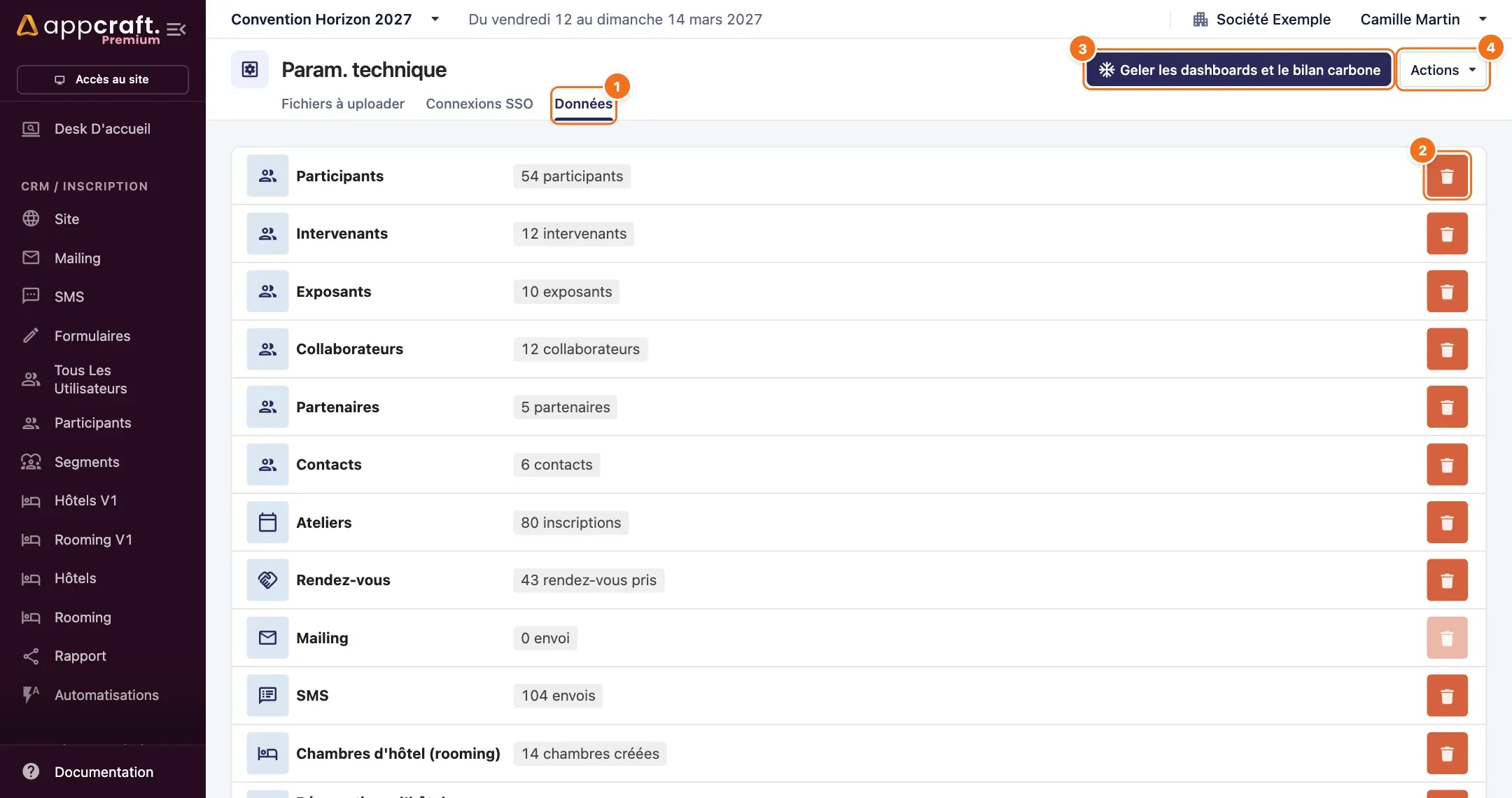
Les lignes affichées dépendent des modules activés pour l’événement :
| Ligne | Ce qu’elle compte |
|---|---|
| Une ligne par collection (Participants, Intervenants, Exposants…) | Les fiches de la collection |
| Ateliers | Les inscriptions aux ateliers |
| Rendez-vous | Les rendez-vous pris |
| Mailing, SMS | Les e-mails et SMS envoyés |
| Chambres d’hôtel et Réservations d’hôtel (par collection) | Les chambres créées et les réservations d’hôtel |
| Checkin | Les scans effectués |
| Génération de leads | Les contacts ajoutés par les exposants |
| Q&R, Quiz, Questionnaire de satisfaction | Les questions posées et les réponses reçues |
| Gamification | Les badges débloqués |
| Mur social | Les publications |
| Commandes | Les commandes |
| Statistiques | Les statistiques enregistrées (vues de pages, connexions…) |
Geler les dashboards et le bilan carbone
Section intitulée « Geler les dashboards et le bilan carbone »Les dashboards du Smart Hub et le bilan carbone se calculent à partir des données de l’événement : sans précaution, ils se vident quand vous les supprimez. Le gel enregistre leurs chiffres du jour pour les garder affichés.
- Cliquez sur Geler les dashboards et le bilan carbone en haut à droite. Le bouton n’apparaît que s’il reste un dashboard ou un bilan carbone à geler.
- Confirmez. Un message indique le nombre de dashboards gelés et si le bilan carbone l’est aussi.
Ce qui est conservé :
- les chiffres et graphiques de chaque dashboard du Smart Hub, à la date du gel ;
- le bilan carbone, à la date du gel.
Ce qui n’est pas conservé :
- les widgets Liste des dernières fiches (derniers inscrits, derniers arrivés) : ils contiennent des noms de participants et affichent « Non disponible dans les sauvegardes pour des raisons RGPD » ;
- les autres statistiques de l’événement (vues de pages, connexions…) ;
- le fichier Empreinte carbone des trajets des participants, calculé à partir des fiches.
Un dashboard ou un bilan carbone gelé ne se modifie plus. Vous pouvez le dégeler depuis son écran : il affiche alors de nouveau les données en direct, vides si elles ont été supprimées.
Supprimer une partie des données
Section intitulée « Supprimer une partie des données »- Sur la ligne du type de données, cliquez sur la corbeille rouge. Elle est grisée quand la ligne ne compte aucun élément.
- Confirmez la suppression.
Seule cette ligne est vidée. Par exemple, la corbeille de SMS supprime l’historique des SMS envoyés sans toucher aux participants.
Supprimer toutes les données
Section intitulée « Supprimer toutes les données »- Cliquez sur Actions en haut à droite, puis sur Supprimer toutes les données.
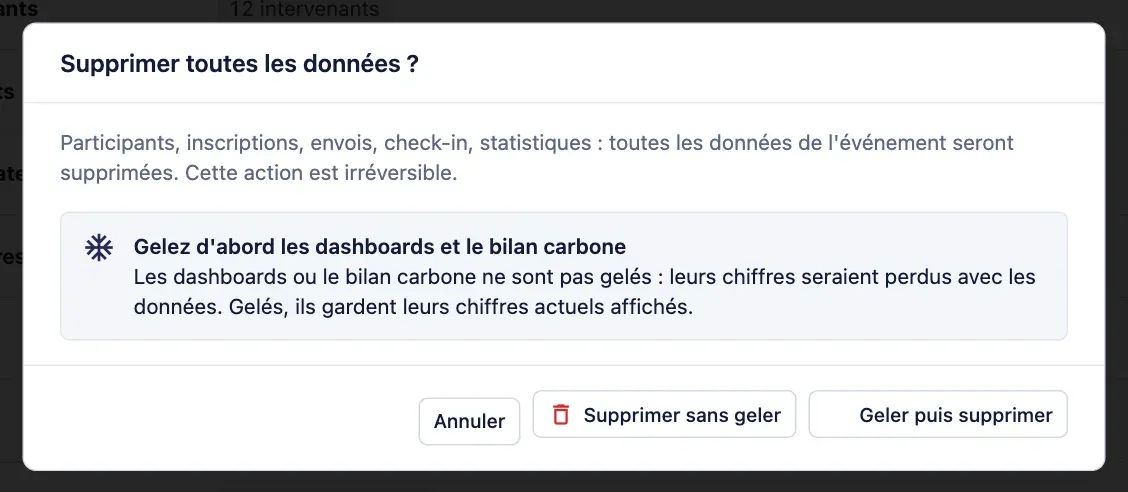
- Si des dashboards ou le bilan carbone ne sont pas encore gelés, la fenêtre vous le signale :
- Geler puis supprimer gèle d’abord, puis supprime. Si le gel échoue, rien n’est supprimé ;
- Supprimer sans geler demande une dernière confirmation : les chiffres des dashboards et du bilan carbone seront perdus.
- Cliquez sur Supprimer définitivement si la fenêtre le propose.
Toutes les lignes sont vidées, sauf Commandes : pour supprimer les commandes, utilisez la corbeille de leur ligne.
Obtenir un procès-verbal de suppression
Section intitulée « Obtenir un procès-verbal de suppression »Pour justifier la suppression auprès de votre client ou de votre délégué à la protection des données, demandez un procès-verbal de suppression à votre chef de projet ou au support AppCraft. Ce document est établi par AppCraft.
Questions fréquentes
Section intitulée « Questions fréquentes »Les dashboards gelés sont-ils encore visibles après la suppression ?
Section intitulée « Les dashboards gelés sont-ils encore visibles après la suppression ? »Oui. Le Smart Hub et le bilan carbone affichent les chiffres du jour du gel, avec un bandeau qui le rappelle.
Puis-je supprimer les données d’une seule collection ?
Section intitulée « Puis-je supprimer les données d’une seule collection ? »Oui : utilisez la corbeille de la ligne de cette collection, par exemple Exposants. Les autres collections restent intactes.
Voir aussi
Section intitulée « Voir aussi »Cette page vous a-t-elle aidé ?
Merci pour votre retour !
Vous ne trouvez pas votre réponse ? Contacter le support
© AppCraft EventsSite AppCraft EventsSe connecterContacter le support