
Plateforme et Web AppArticle 6 sur 22
Configurer les pages du programme
Cette fonctionnalité n’est pas incluse dans votre formule. Changer de formule
Pour afficher votre programme sur la plateforme, il faut deux pages : Ateliers, la liste des sessions, et Session d’atelier, la page détail qui s’ouvre au clic sur une session.
Avant de commencer
Section intitulée « Avant de commencer »Saisissez vos ateliers dans le module Programme, dans Données de l’événement : voir Construire le programme de l’événement. Les pages affichent ces données : un atelier non publié, ou dont la condition Visible par exclut le participant, n’apparaît pas.
Créer les deux pages
Section intitulée « Créer les deux pages »- Ouvrez Web App > Pages (ou Plateforme > Pages) et cliquez sur Ajouter.
- Choisissez le type Ateliers, saisissez le Titre, le Chemin (par exemple
/programme) et cliquez sur Enregistrer. - Recommencez avec le type Session d’atelier, pour la page détail.
Paramétrer la liste du programme
Section intitulée « Paramétrer la liste du programme »- Ouvrez la page Ateliers, onglet Contenu de la page.
- En haut, vérifiez la Workshops collection et, au besoin, limitez la liste avec Afficher uniquement les workshops correspondants à la condition (voir Afficher un élément sous condition). Choisissez le Mode d’affichage (Afficher toutes les sessions ou Grouper par atelier) et cochez, si besoin, Afficher uniquement les ateliers auxquels le participant est inscrit.
- Dans Filtres, ajoutez les filtres proposés aux participants (voir ci-dessous).
- Dans Configuration groupe et tri :
- Grouper par : Date de début, Catégorie, Sous catégorie ou Lieu. Le Mode d’affichage du groupe est Par défaut (des titres de groupe) ou Onglets ;
- Trier par : saisissez le Champ (par exemple
startDate, la date de début) et l’Ordre (ascoudesc). Sans tri, les sessions suivent l’ordre chronologique.
- Dans Configuration de l’affichage des workshops, choisissez le Mode d’affichage (Grille ou Inscription simple), le Type de variant (Carte 1, Carte 2, Carte 3, Accordéon, Carte avec sessions, VOD, Custom) et les Tags à afficher. Réglez les Options de date (voir ci-dessous), puis, dans Speakers / Exhibitors options, Afficher les intervenants et Afficher les exposants.
- Cliquez sur Enregistrer.
Les options d’affichage des ateliers
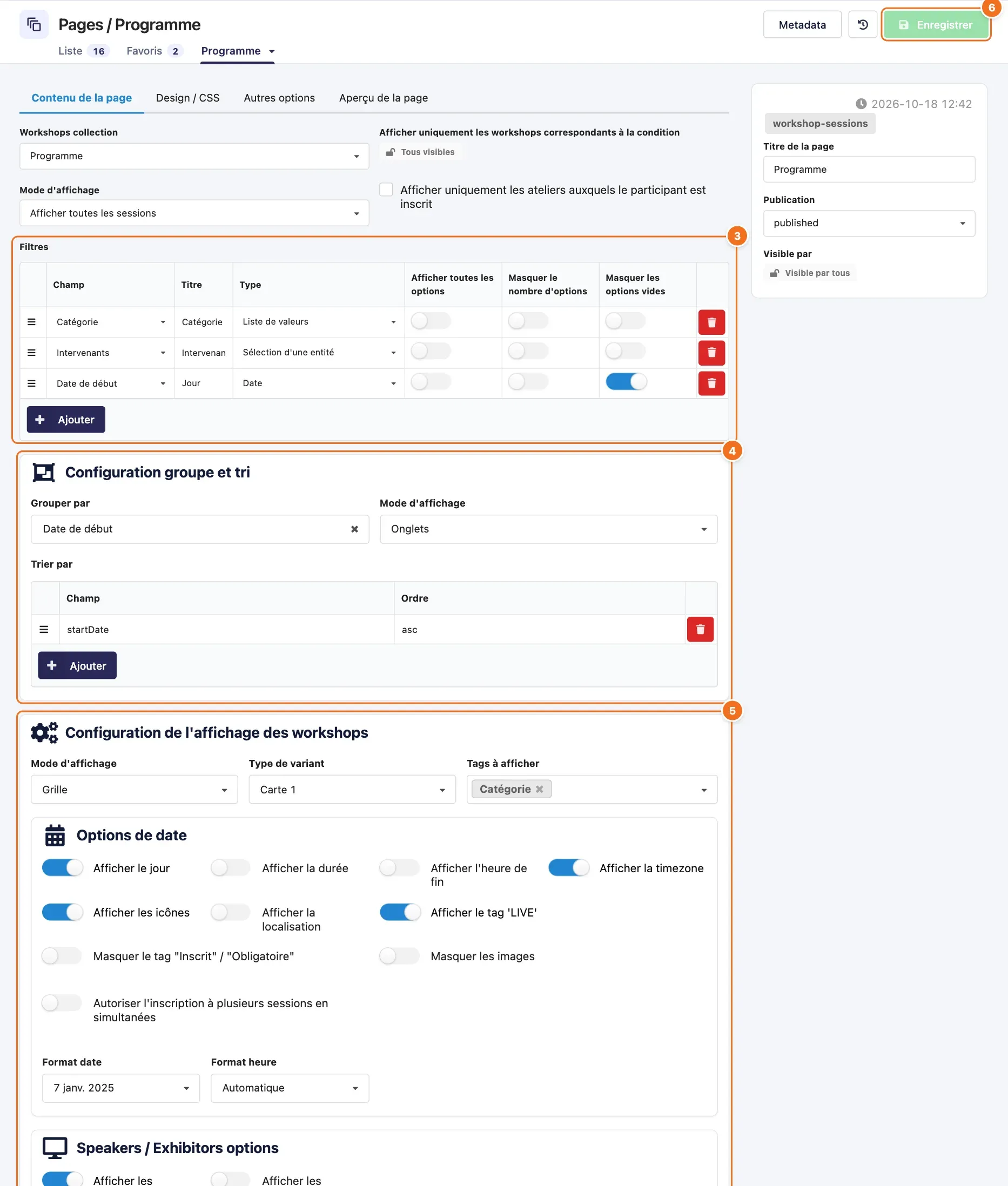
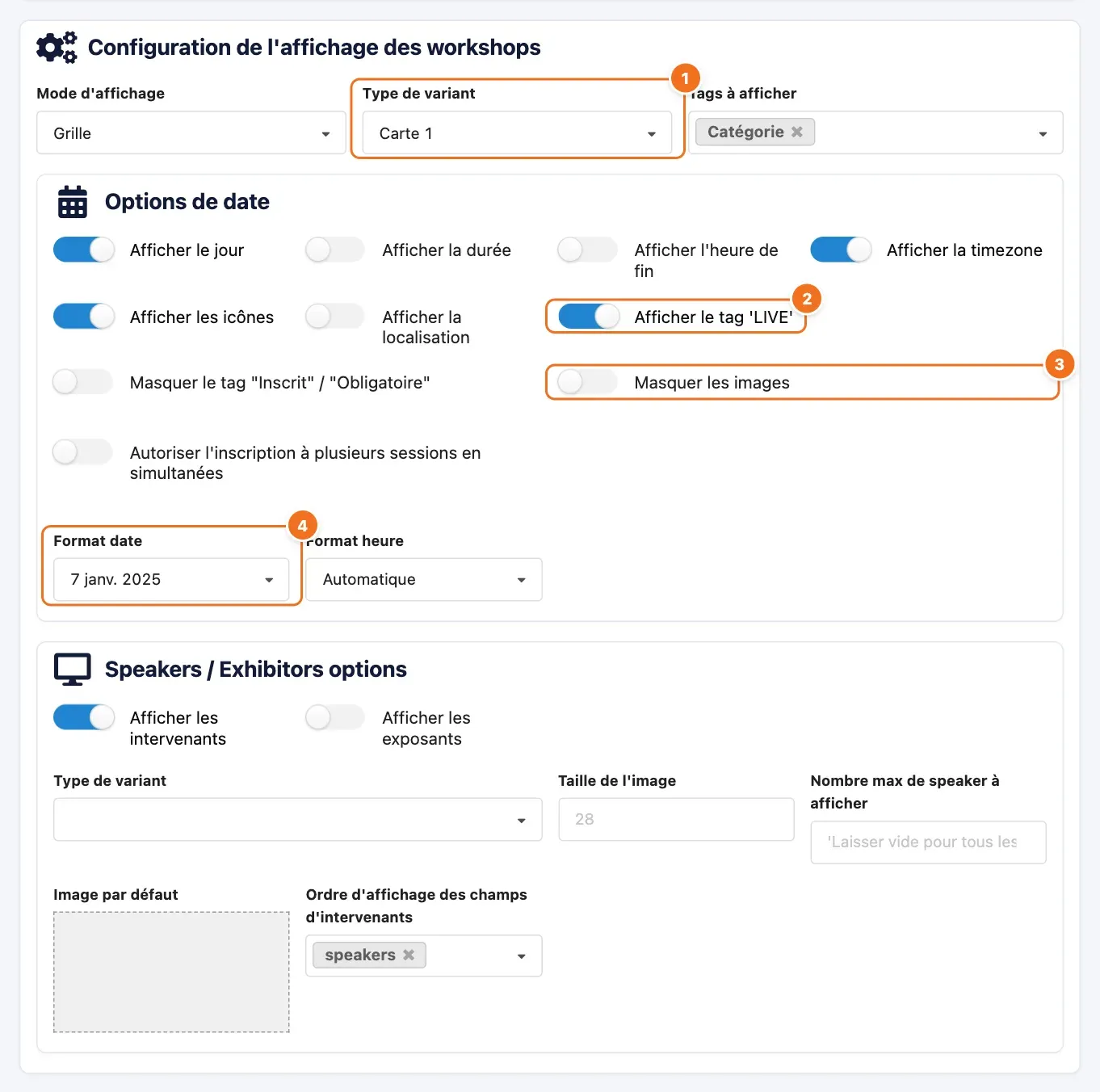
Section intitulée « Les options d’affichage des ateliers »Dans Configuration de l’affichage des workshops, le Type de variant (1) fixe la forme de chaque atelier. Les interrupteurs des Options de date précisent ce qui s’affiche :
| Option | Effet |
|---|---|
| Afficher le jour, Afficher la durée, Afficher l’heure de fin | Complètent l’horaire de la session |
| Afficher la timezone | Ajoute le fuseau horaire, utile pour un public international |
| Afficher les icônes, Afficher la localisation | Ajoutent les icônes et le lieu de la session |
| Afficher le tag ‘LIVE’ (2) | Signale par un tag « LIVE » les sessions en cours de diffusion. Activé par défaut |
| Masquer le tag “Inscrit” / “Obligatoire” | Retire le tag d’inscription des cartes (variants Carte 1 et Carte avec sessions, entre autres) |
| Masquer les images (3) | Affiche les cartes sans l’image de l’atelier (variants Carte 1 et Carte avec sessions) |
| Autoriser l’inscription à plusieurs sessions en simultanées | Laisse un participant s’inscrire à deux sessions qui se chevauchent |
Le Format date et le Format heure (4) choisissent l’écriture des dates, par exemple « 20/11/1970 » et « 14h00 ». Automatique suit la langue du participant.
La section Options propose aussi un Boutton Impression pour imprimer le programme.
Ajouter des filtres
Section intitulée « Ajouter des filtres »- Sous le tableau Filtres, cliquez sur Ajouter, puis sur Filtre ou Barre de recherche.
- Pour un filtre, choisissez le Champ de l’atelier sur lequel il porte, par exemple la catégorie.
- Saisissez son Titre, visible des participants.
- Choisissez son Type : Liste de valeurs (le plus courant), Menu déroulant, Menu déroulant (choix multiple), Boutons (choix multiple), Sélection d’une entité, Date ou Date et heure. Avec Sélection d’une entité sur le champ des intervenants, le participant choisit un intervenant et voit tous ses ateliers.
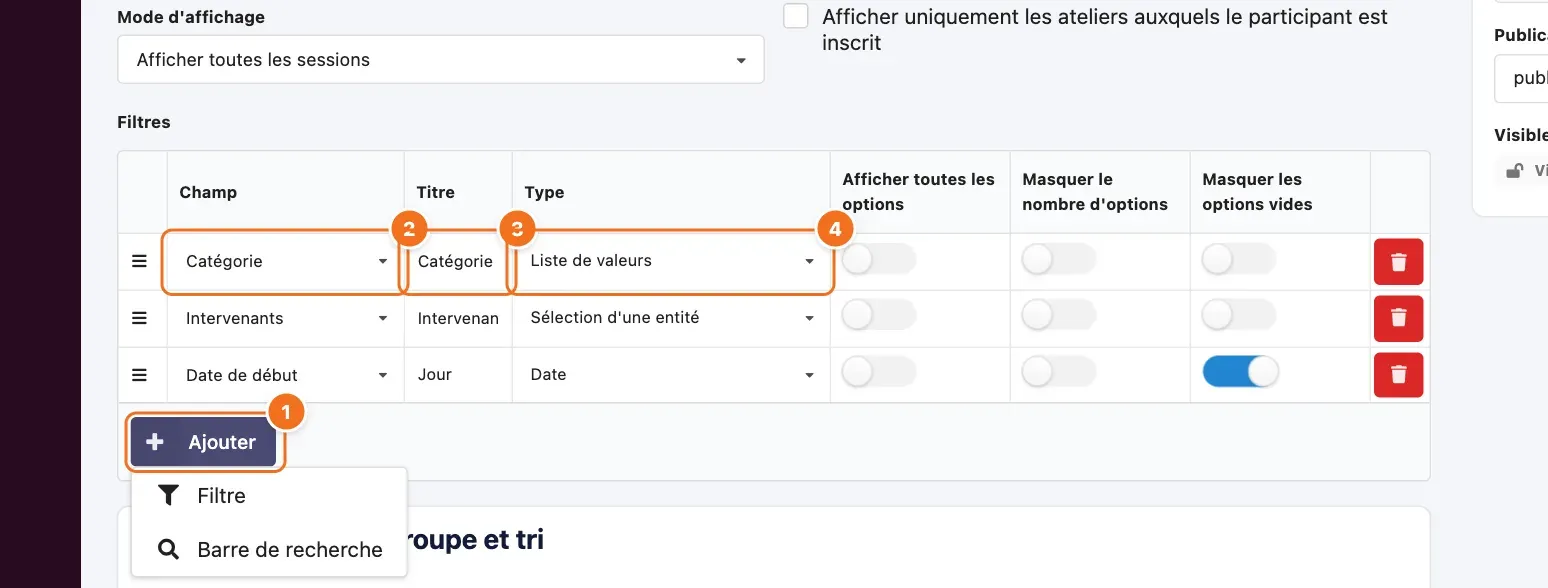
Cochez au besoin Afficher toutes les options (pas de bouton « voir plus »), Masquer le nombre d’options (pas de nombre de sessions après chaque valeur) et Masquer les options vides (pas de valeur sans session).
Paramétrer la page détail d’une session
Section intitulée « Paramétrer la page détail d’une session »La page Session d’atelier se compose d’une colonne de droite (Right sidebar) et de blocs principaux (Main blocks).
- Ouvrez la page Session d’atelier, onglet Contenu de la page.
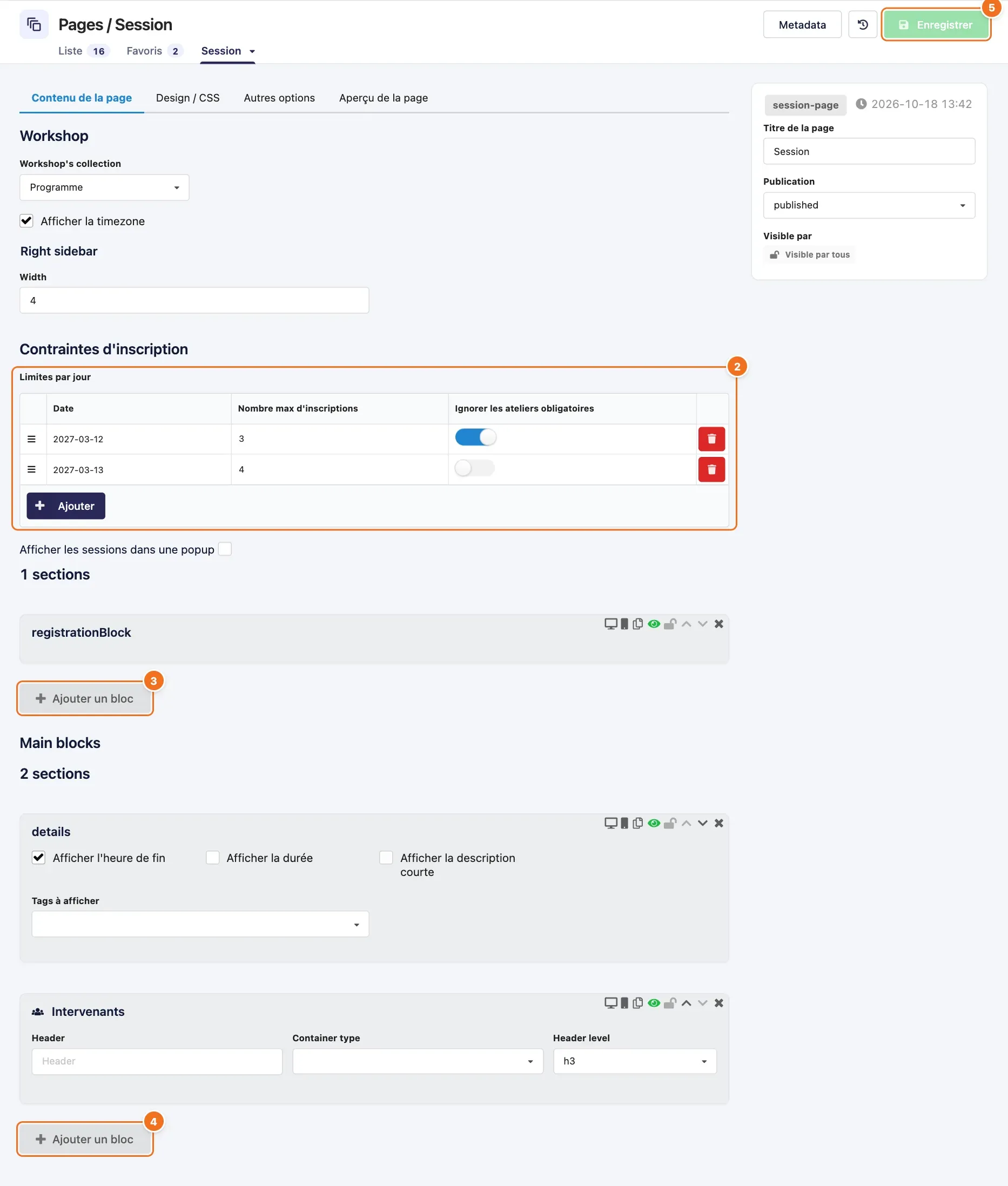
- Dans Contraintes d’inscription, ajoutez au besoin des Limites par jour : une Date, un Nombre max d’inscriptions, et la case Ignorer les ateliers obligatoires.
- Sous la case Afficher les sessions dans une popup, cliquez sur Ajouter un bloc pour compléter la colonne de droite.
- Dans Main blocks, ajoutez, déplacez ou masquez les blocs principaux.
- Cliquez sur Enregistrer.
Blocs de la colonne de droite
Section intitulée « Blocs de la colonne de droite »| Bloc | Usage |
|---|---|
| registrationBlock | Le bouton d’inscription à la session, sans formulaire. Il est affiché par défaut |
| sessionsRegistration | L’inscription via un formulaire propre à chaque session |
| Liste de contacts, Files, cta | Les contacts, fichiers et bouton saisis sur l’atelier |
| seeAlso | Les ateliers liés, choisis sur l’atelier |
| item/html, item/text | Un champ de l’atelier, en HTML ou en texte |
Blocs principaux
Section intitulée « Blocs principaux »| Bloc | Usage |
|---|---|
| details | Présent par défaut : descriptions, image, horaires et tags |
| Intervenants, sponsors | Les intervenants et sponsors liés à l’atelier |
| live, replay | Le direct ou le replay de la session |
| Countdown | Un compte à rebours jusqu’au début de la session |
| item/address | L’adresse de l’atelier, avec ou sans carte |
| HTML, cms/image, item/html | Un texte ou une image identique sur toutes les sessions, ou un champ de l’atelier |
Chaque bloc porte la même barre d’outils que sur une page CMS : affichage ordinateur/mobile, dupliquer, masquer, conditionner (voir Afficher un élément sous condition), déplacer, supprimer.
Voir aussi
Section intitulée « Voir aussi »Cette page vous a-t-elle aidé ?
Merci pour votre retour !
Vous ne trouvez pas votre réponse ? Contacter le support
© AppCraft EventsSite AppCraft EventsSe connecterContacter le support