
ParticipantsArticle 2 sur 12
Personnaliser les colonnes des participants
Cette fonctionnalité n’est pas incluse dans votre formule. Changer de formule
Les colonnes de la liste des participants correspondent aux informations que vous collectez. Vous pouvez en ajouter, les renommer, les réordonner et choisir les actions disponibles sur chaque ligne.
Avant de commencer
Section intitulée « Avant de commencer »Construisez d’abord votre formulaire d’inscription. Le back-office pourra ensuite créer les colonnes correspondantes en un clic, sans erreur de recopie.
Ouvrir l’éditeur de colonnes
Section intitulée « Ouvrir l’éditeur de colonnes »- Dans Participants, cliquez sur Plus d’actions, puis sur Modifier les colonnes.
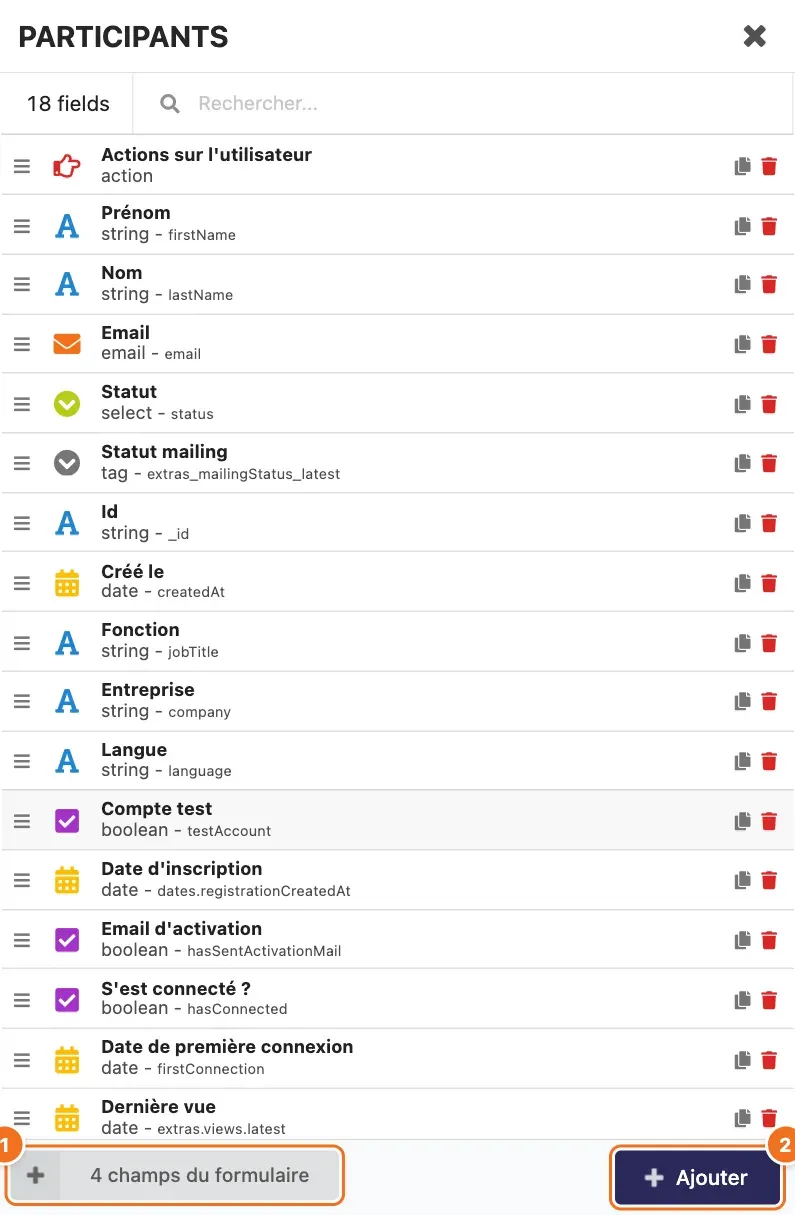
- Un panneau s’ouvre à droite avec la liste de toutes les colonnes.
Ajouter les champs de votre formulaire
Section intitulée « Ajouter les champs de votre formulaire »- En bas du panneau, cliquez sur le bouton N champs du formulaire. Il n’apparaît que si votre formulaire contient des champs absents de la liste.
- Choisissez le formulaire.
Les colonnes sont ajoutées à la fin de la liste. Réordonnez-les ensuite si besoin.
Ajouter une colonne
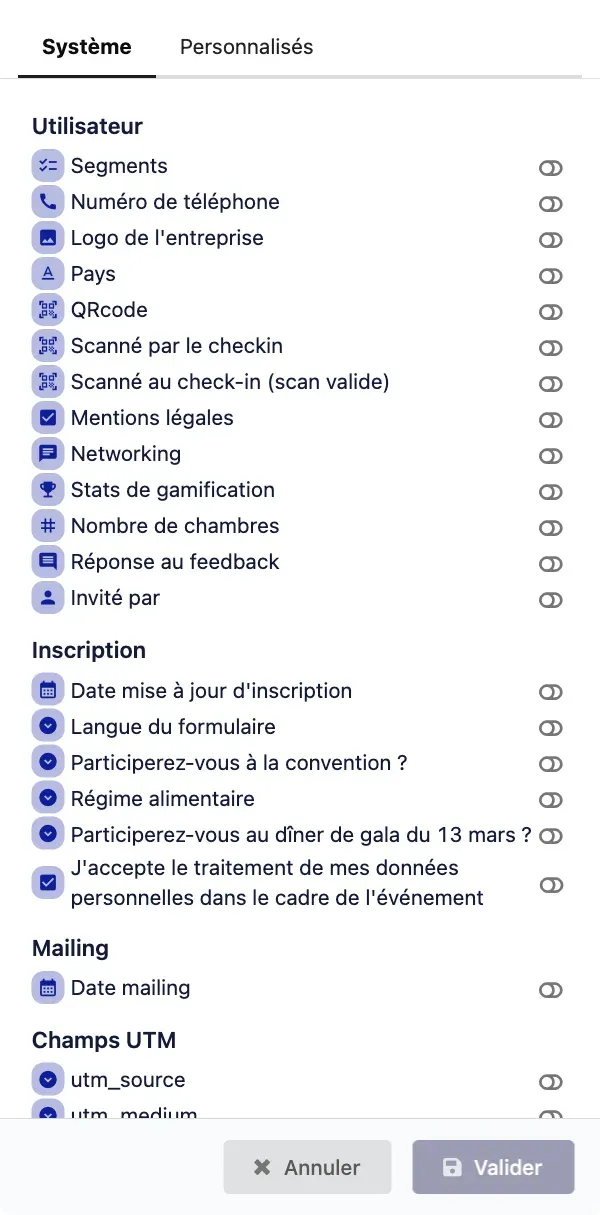
Section intitulée « Ajouter une colonne »- En bas du panneau, cliquez sur Ajouter.
- Choisissez l’onglet :
- Système : colonnes prévues par AppCraft (prénom, nom, e-mail, photo, statut d’inscription, connexion…). Cochez celles à ajouter, puis validez.
- Personnalisés : colonnes propres à votre événement. Choisissez le type (Texte court, Liste déroulante, Case à cocher, Fichier…), puis remplissez ses réglages.
Régler une colonne
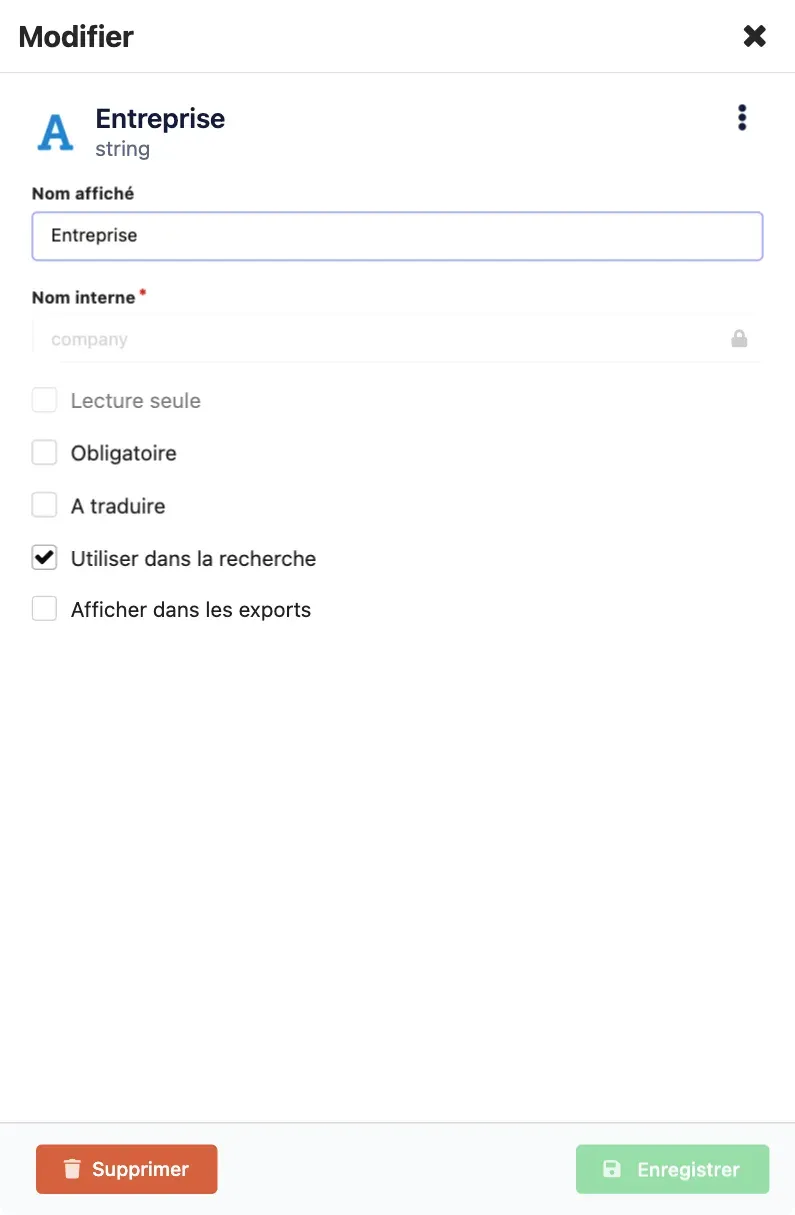
Section intitulée « Régler une colonne »Cliquez sur une colonne de la liste pour ouvrir ses réglages.
| Réglage | Effet |
|---|---|
| Nom affiché | Titre de la colonne dans le tableau. Vous pouvez le modifier. |
| Nom interne | Identifiant utilisé par le paramétrage. Ne le modifiez pas. |
| Lecture seule | Empêche la modification de la valeur. |
| Obligatoire | Rend le champ obligatoire à l’ajout manuel, à l’import et à la mise à jour. |
| A traduire | Permet de saisir la valeur dans chaque langue de la plateforme. |
| Utiliser dans la recherche | La barre de recherche tient compte de cette colonne. |
| Afficher dans les exports | La colonne est ajoutée par défaut aux exports du back-office (check-in, inscriptions aux sessions…). |
Pour réordonner les colonnes, faites glisser la poignée à gauche de chaque ligne. Les icônes à droite permettent de dupliquer ou de supprimer une colonne.
Colonnes particulières
Section intitulée « Colonnes particulières »| Besoin | Type à choisir | À savoir |
|---|---|---|
| Suivre un e-mail précis | Statut mailing | Choisissez le ou les templates dans Template Email. La colonne affiche si l’e-mail a été reçu, ouvert, cliqué… |
| Mettre une personne en copie | Liste d’emails (CC, BCC…) | Nom interne cc pour une copie visible, bcc pour une copie cachée (voir ci-dessous). |
| Calculer une valeur | Formule | Exemple : firstName & " " & lastName. Pour un lien d’inscription : 'https://votre-domaine/inscription/k/' & privateKey. |
| Saisir des vols | Vols | Choisissez le Type de vol (aller ou retour). Cliquez ensuite sur + dans la cellule : le back-office recherche le vol correspondant et vous demande de le valider. |
| Plusieurs fichiers par personne | Fichier | Activez l’option qui autorise plusieurs fichiers pour regrouper par exemple tous les billets dans une seule colonne, téléchargeables par le participant sur sa page profil. |
| Créer des notifications depuis la plateforme | Compte administrateur (Système) | Cochez la colonne pour les personnes concernées. Demande le module Notifications. |
Mettre des personnes en copie (CC et CCI)
Section intitulée « Mettre des personnes en copie (CC et CCI) »Une colonne Liste d’emails (CC, BCC…) ajoute des adresses en copie de tous les e-mails envoyés au participant.
- Nom interne
cc: copie visible. Les personnes en copie voient le destinataire et les autres personnes en copie, et le destinataire les voit. - Nom interne
bcc: copie cachée (CCI). Personne ne voit les adresses en copie cachée. - Saisissez une ou plusieurs adresses, sous la forme
email@exemple.frouNom <email@exemple.fr>, séparées par des points-virgules ou des virgules. Une adresse mal écrite est signalée à l’import et dans l’onglet Anomalies (Email en copie invalide).
Avec les accompagnants, les colonnes Invité par (sur la ligne de l’accompagnant) et Invités (sur la ligne de l’invitant) relient les personnes. Les colonnes Bilan carbone n’apparaissent que si le champ correspondant est dans le formulaire.
Choisir les actions de chaque ligne
Section intitulée « Choisir les actions de chaque ligne »- Dans le panneau des colonnes, cliquez sur Actions sur l’utilisateur (en général la première).
- Dans le champ Actions, ajoutez ou retirez des actions : Voir la fiche du participant, Voir l’historique, Changer le mot de passe, Se connecter à son espace, Envoyer le mail d’activation, Envoyer un mail…
- Enregistrez.
Masquer ou figer des colonnes
Section intitulée « Masquer ou figer des colonnes »Ces réglages ne modifient que l’affichage. Utilisez le bouton Colonnes de la barre d’outils : l’interrupteur masque ou affiche la colonne, la punaise la garde à gauche. Voir Gérer la liste des participants.
Voir aussi
Section intitulée « Voir aussi »Cette page vous a-t-elle aidé ?
Merci pour votre retour !
Vous ne trouvez pas votre réponse ? Contacter le support
© AppCraft EventsSite AppCraft EventsSe connecterContacter le support