
Site et formulaireArticle 24 sur 30
Valider automatiquement certains profils et modérer les autres
Cette fonctionnalité n’est pas incluse dans votre formule. Changer de formule
Avec la modération, une inscription attend votre décision. La condition Valider automatiquement si accepte d’office les profils de confiance, par exemple les adresses e-mail de votre entreprise. Les autres restent À modérer : un e-mail d’attente leur est envoyé à l’inscription, puis un envoi automatique du module Mailing les prévient de votre décision. Pour le fonctionnement de base de la modération, voir Modérer les inscriptions.
Avant de commencer
Section intitulée « Avant de commencer »- Le module Modération doit être activé sur votre événement. Sans lui, la carte Modération des inscriptions n’apparaît pas dans l’onglet Paramètres, et les envois Validation d’un participant à modérer et Rejet d’un participant à modérer manquent dans le module Mailing. Si vous ne voyez pas cette carte, demandez son activation à votre chef de projet.
- Préparez trois modèles d’e-mail dans Mailing : l’attente, l’acceptation et le refus. Voir Créer un template d’e-mail.
Valider d’office certains profils
Section intitulée « Valider d’office certains profils »- Ouvrez le formulaire, onglet Paramètres.
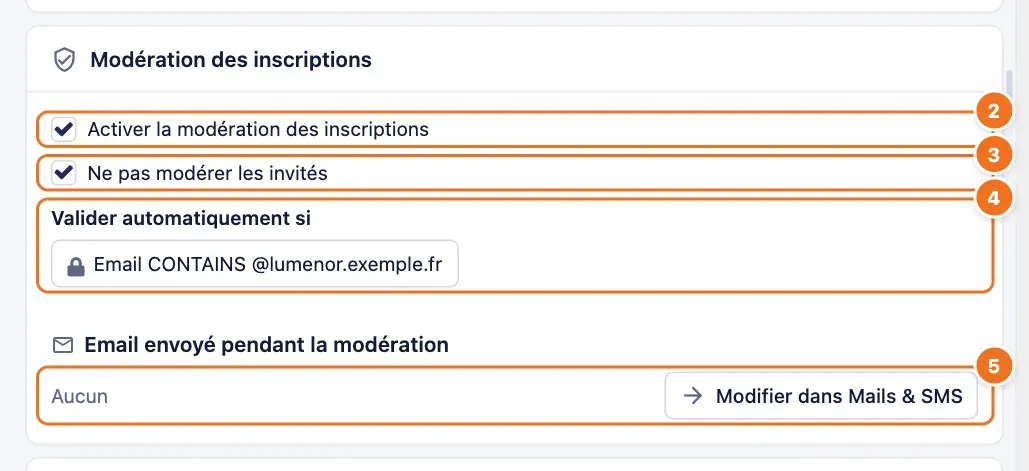
- Dans la carte Modération des inscriptions, cochez Activer la modération des inscriptions.
- Cochez Ne pas modérer les invités si les personnes déjà présentes dans votre liste, au statut Invité, doivent être acceptées sans attente.
- Dans Valider automatiquement si, cliquez sur la condition (Modérer tout le monde tant qu’aucune n’est définie). Choisissez le critère (par exemple Email), l’opérateur CONTIENT… et la valeur (par exemple
@lumenor.exemple.fr), puis cliquez sur Valider. La condition n’est enregistrée qu’avec le bouton Enregistrer du formulaire, que vous cliquez à la fin (étape 5). - Cliquez sur Modifier dans Mails & SMS. Dans la carte Juste après l’envoi, choisissez un modèle dans Inscription en attente de modération, puis cliquez sur Enregistrer.
Prévenir le participant à votre décision
Section intitulée « Prévenir le participant à votre décision »Votre décision se prend dans la base Participants : un clic sur le statut À modérer, puis Inscrire ou Rejeter. Le formulaire n’envoie rien à ce moment. Programmez donc un envoi pour chaque décision.
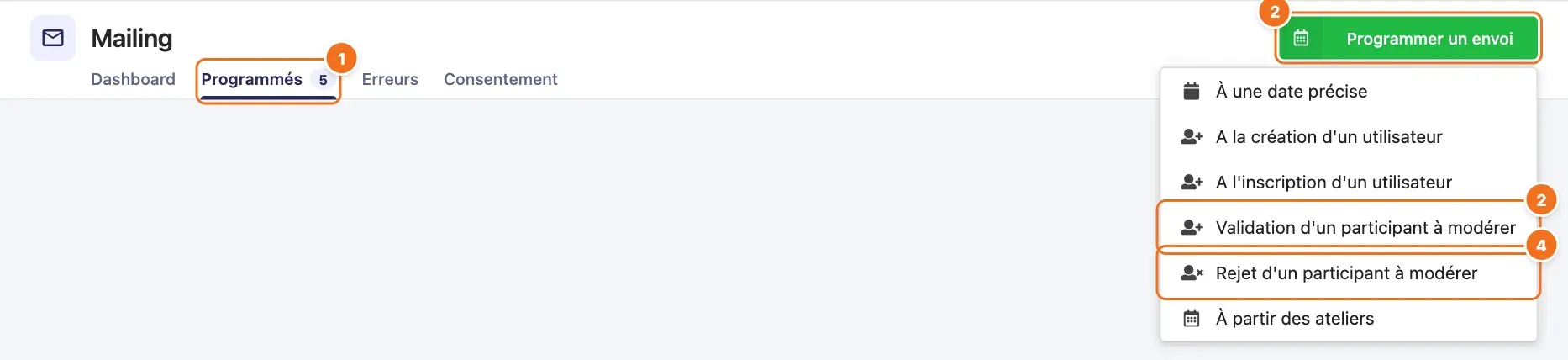
- Dans le module Mailing, ouvrez l’onglet Programmés.
- Cliquez sur Programmer un envoi, puis sur Validation d’un participant à modérer.
- Donnez un Titre, choisissez le Template d’acceptation, puis cliquez sur Créer. Les champs de la fenêtre sont décrits dans Programmer l’envoi d’un e-mail.
- Recommencez avec Rejet d’un participant à modérer et le template de refus.
Bon à savoir
Section intitulée « Bon à savoir »- Un profil validé d’office ne reçoit pas l’e-mail de décision. Il n’est jamais À modérer : il reçoit la confirmation d’inscription habituelle, mais ni l’e-mail d’attente ni l’envoi Validation d’un participant à modérer, puisqu’il n’est jamais passé par À modérer. L’envoi Rejet d’un participant à modérer part seulement si vous le passez vous-même à Rejeté.
- Un e-mail d’attente vide, c’est aucun e-mail. Si Inscription en attente de modération reste sur Ne pas envoyer d’email, la personne ne reçoit rien à l’inscription : le formulaire ne se rabat pas sur la confirmation. Aucun SMS n’est envoyé pendant l’attente.
- Sans envoi automatique, la décision reste silencieuse. Ni la confirmation d’inscription ni un e-mail de refus ne partent quand vous cliquez sur Inscrire ou Rejeter.
- Les envois de décision suivent le changement de statut. Validation d’un participant à modérer part quand une personne passe de À modérer ou de Rejeté à Inscrit. Rejet d’un participant à modérer part quand elle passe de À modérer ou de Inscrit à Rejeté. Le champ Condition de l’envoi permet d’envoyer un autre template à un autre profil.
- La condition lit les réponses envoyées et, pour une personne reconnue comme invitée, sa fiche. Sur le lien personnel, la fiche est toujours lue ; sur le lien public, seulement pour un invité reconnu par son adresse. Les réponses envoyées l’emportent sur la fiche.
- Ne pas modérer les invités reconnaît une personne qui envoie son inscription depuis son lien personnel, tant qu’elle est encore au statut Invité. Si le formulaire a des onglets avec Enregistrer les réponses à chaque onglet, elle passe à En cours dès le premier onglet validé : elle n’est plus reconnue comme invitée et sera modérée, sauf si la condition Valider automatiquement si la valide. Sur le lien public, elle n’est reconnue que si elle saisit l’adresse de son invitation et que Rattacher à son invitation un invité qui s’inscrit sans son lien personnel est coché, comme par défaut. Sinon, elle est modérée, sauf si la condition Valider automatiquement si l’accepte d’office. Si Rattacher à son invitation un invité qui s’inscrit sans son lien personnel est décoché et que Accepter plusieurs inscriptions avec le même email l’est aussi, un invité qui saisit l’adresse de son invitation reçoit une erreur « déjà inscrit » au lieu d’être modéré.
- Certaines réponses ne sont jamais modérées. « Je ne viens pas » donne directement le statut Ne vient pas. Une inscription déjà acceptée n’est pas modérée de nouveau. Une demande en attente que le participant modifie renvoie l’e-mail d’attente.
- La modération ne se cumule pas avec le paiement. Avec le mode commande, si le panier contient un produit, le statut passe à En attente (de paiement) avant toute modération.
- Une demande en attente ne compte pas dans le maximum. Le Nombre maximum d’inscrits ne compte que les personnes au statut Inscrit. Voir Ouvrir, fermer et limiter les inscriptions.
Si ça ne suffit pas
Section intitulée « Si ça ne suffit pas »- Il n’existe pas de liste d’attente : une inscription à modérer n’est pas mise en file selon le nombre de places. Pour fermer quand c’est complet, réglez le Nombre maximum d’inscrits.
- Pour valider d’office selon une donnée que ni le formulaire ni votre liste ne contiennent, ajoutez une question ou un champ caché, puis ajoutez-le aussi comme colonne de votre liste des participants : la condition Valider automatiquement si ne propose que les colonnes de la liste, pas les questions du formulaire. Voir Afficher des questions selon le profil du participant.
Voir aussi
Section intitulée « Voir aussi »Cette page vous a-t-elle aidé ?
Merci pour votre retour !
Vous ne trouvez pas votre réponse ? Contacter le support
© AppCraft EventsSite AppCraft EventsSe connecterContacter le support