
Données de l'événementArticle 2 sur 6
Gérer les intervenants et les contacts
Cette fonctionnalité n’est pas incluse dans votre formule. Changer de formule
Les listes Intervenants et Contacts regroupent les fiches affichées sur votre plateforme, votre application ou votre mini-site. Vous les créez une par une ou vous les importez depuis un fichier Excel.
Avant de commencer
Section intitulée « Avant de commencer »- Ces listes se trouvent dans la catégorie Données de l’événement du menu. Leur nom et leurs champs dépendent de la configuration de votre événement : vous pouvez voir « Speakers », « Animateurs » ou « Contacts ».
- Pour ajouter un champ (un e-mail, un réseau social…), utilisez Modifier les colonnes dans le menu Plus d’actions, ou demandez-le à votre chef de projet.
Retrouver une fiche
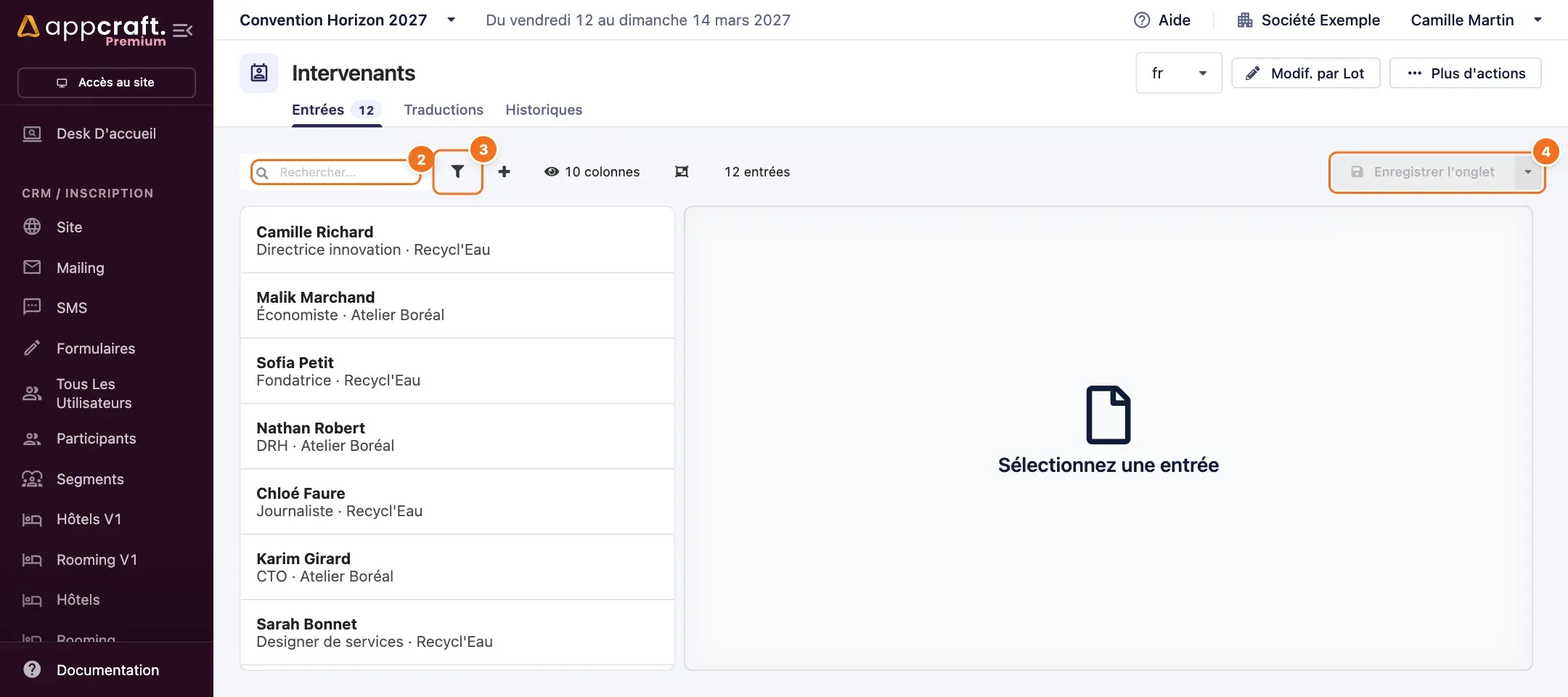
Section intitulée « Retrouver une fiche »- Dans le menu, cliquez sur Intervenants (ou Contacts).
- Tapez un nom, un prénom ou une entreprise dans la barre Rechercher….
- Pour affiner, cliquez sur l’icône de filtre et ajoutez une ou plusieurs conditions. Le compteur à droite indique le nombre de fiches affichées.
- Pour garder ce filtre, cliquez sur Enregistrer dans un nouvel onglet. Il apparaît ensuite dans la liste Vues de l’en-tête.
Ajouter une fiche
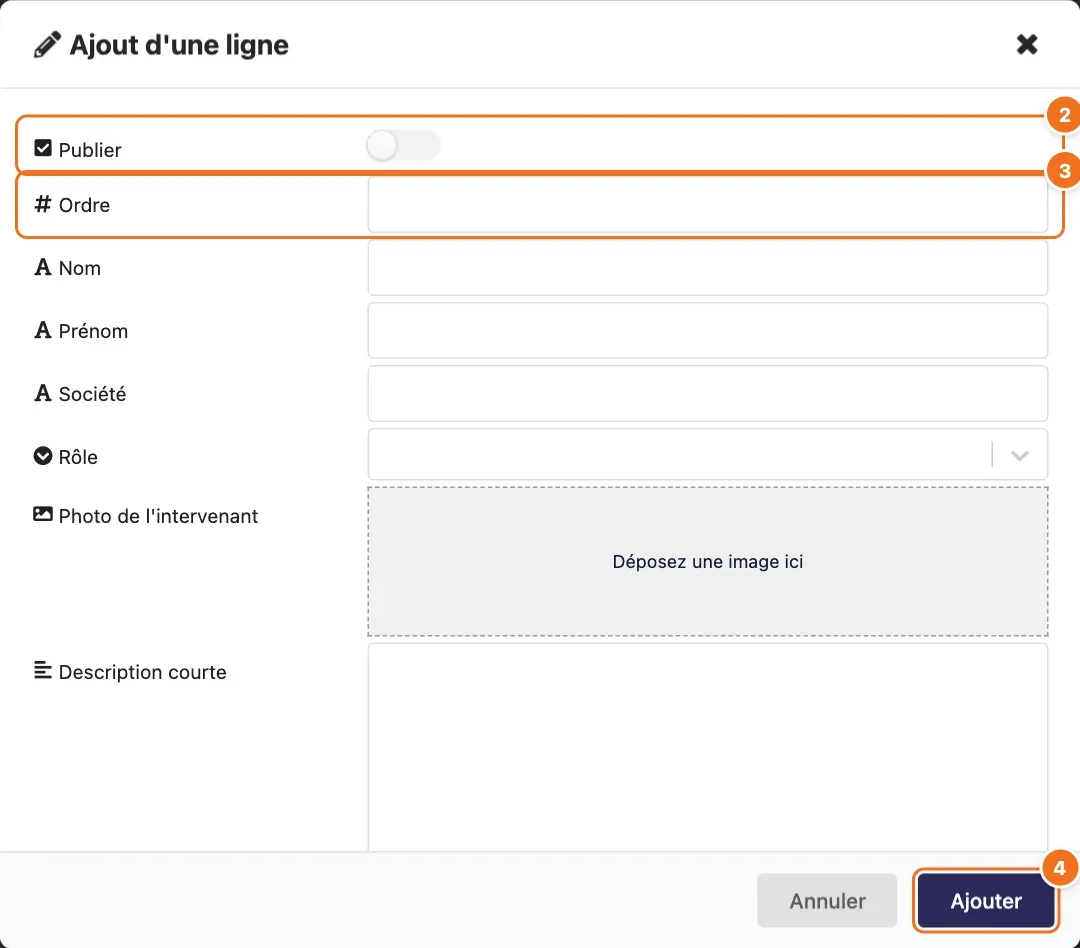
Section intitulée « Ajouter une fiche »- Cliquez sur +. La fenêtre Ajout d’une ligne s’ouvre.
- Activez Publier pour afficher la fiche sur la plateforme et le mini-site. Une fiche non publiée reste visible dans le back-office seulement.
- Renseignez l’Ordre d’affichage, puis les informations de la personne : Nom, Prénom, Société, Rôle, la photo, la Description courte et la Description longue.
- Cliquez sur Ajouter.
Importer ou mettre à jour une liste
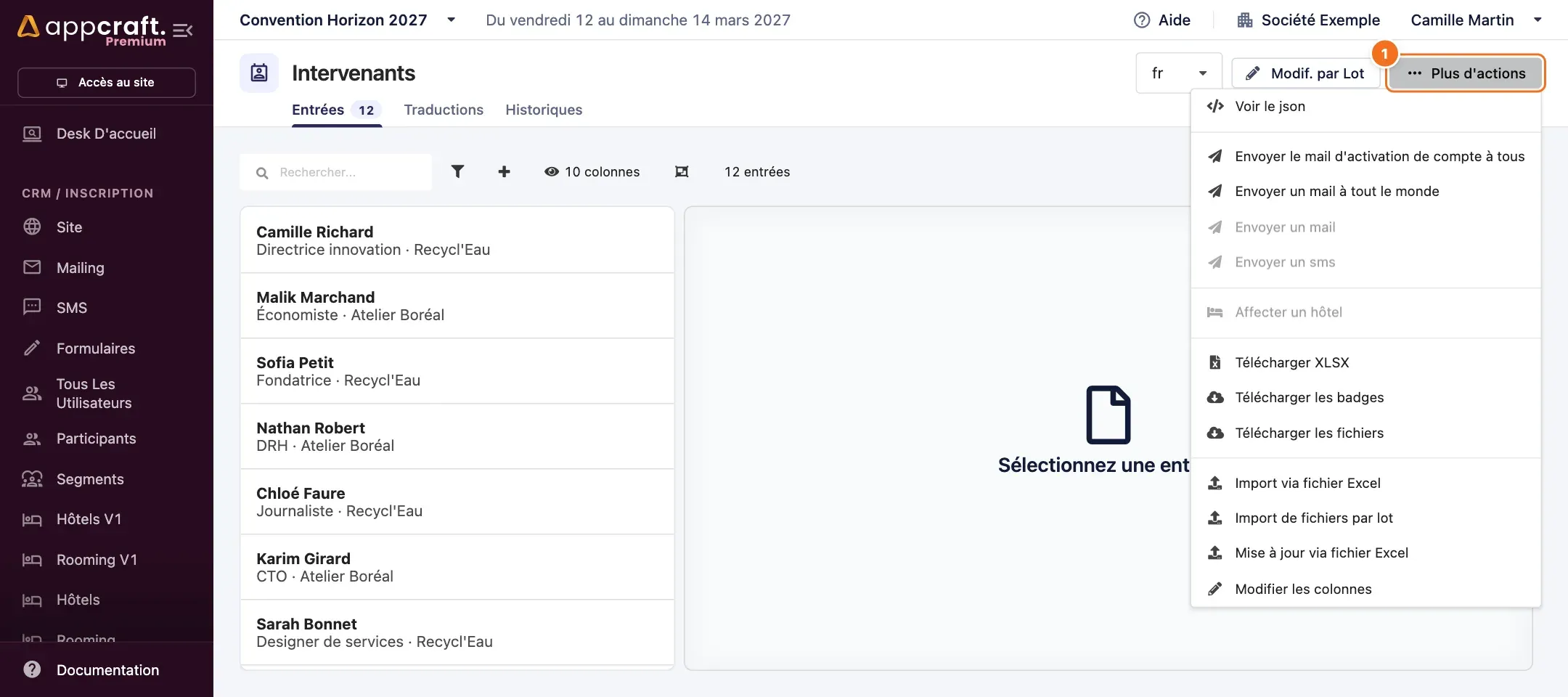
Section intitulée « Importer ou mettre à jour une liste »Le menu Plus d’actions, en haut à droite, regroupe les actions sur toute la liste.
Importer de nouvelles fiches
Section intitulée « Importer de nouvelles fiches »- Ouvrez le menu Plus d’actions et cliquez sur Import via fichier Excel.
- Copiez les lignes de votre tableau Excel et collez-les à l’emplacement prévu.
- Vérifiez la correspondance des colonnes, puis validez l’import.
Mettre à jour des fiches existantes
Section intitulée « Mettre à jour des fiches existantes »- Ouvrez le menu Plus d’actions et cliquez sur Mise à jour via fichier Excel.
- Collez les lignes modifiées.
- Validez.
Ajouter des photos ou des documents en masse
Section intitulée « Ajouter des photos ou des documents en masse »Import de fichiers par lot charge plusieurs fichiers d’un coup, par exemple les photos de tous les intervenants.
Autres actions du menu Plus d’actions
Section intitulée « Autres actions du menu Plus d’actions »| Action | Effet |
|---|---|
| Envoyer le mail d’activation de compte à tous | Envoie à toutes les fiches le mail qui leur permet de créer leur mot de passe. |
| Envoyer un mail à tout le monde | Envoie un e-mail à toutes les fiches de la liste. |
| Envoyer un mail | Envoie un e-mail aux fiches cochées. |
| Envoyer un sms | Envoie un SMS aux fiches cochées (module SMS actif). |
| Télécharger XLSX | Exporte la liste au format Excel. Vous choisissez les colonnes à exporter. |
| Télécharger les badges | Télécharge les badges en PDF ou dans un fichier ZIP (module Badges actif). |
| Télécharger les fichiers | Télécharge les documents chargés dans les fiches. |
| Modifier les colonnes | Ajoute, modifie ou réordonne les champs de la fiche. |
Cochez une ou plusieurs fiches pour faire apparaître Modif. par Lot et Suppression multiple.
Traduire les fiches
Section intitulée « Traduire les fiches »Si votre plateforme est en plusieurs langues :
- choisissez la langue dans le sélecteur de l’en-tête (par exemple fr ou en), puis saisissez le contenu dans cette langue ;
- ou ouvrez l’onglet Traductions pour traduire tous les champs dans un tableau.
Questions fréquentes
Section intitulée « Questions fréquentes »Ma fiche n’apparaît pas sur la plateforme
Section intitulée « Ma fiche n’apparaît pas sur la plateforme »Vérifiez que Publier est activé. Vérifiez aussi le champ de visibilité s’il existe dans votre liste : la fiche peut être réservée à certaines catégories de participants.
Puis-je retrouver qui a modifié une fiche ?
Section intitulée « Puis-je retrouver qui a modifié une fiche ? »Oui. L’onglet Historiques liste les modifications faites sur la liste.
Voir aussi
Section intitulée « Voir aussi »Cette page vous a-t-elle aidé ?
Merci pour votre retour !
Vous ne trouvez pas votre réponse ? Contacter le support
© AppCraft EventsSite AppCraft EventsSe connecterContacter le support