
Données de l'événementArticle 4 sur 6
Publier une liste de projets et suivre les votes
Disponible enFormule CPremium
Cette fonctionnalité n’est pas incluse dans votre formule. Changer de formule
Une liste de données présente des projets, des startups ou des initiatives sur votre plateforme. Les participants peuvent voter, et vous suivez les résultats par catégorie depuis le back-office.
Avant de commencer
Section intitulée « Avant de commencer »- La liste est créée par votre chef de projet. Elle apparaît dans la catégorie Données de l’événement du menu, sous le nom choisi (par exemple « Projets »).
- Les champs de la fiche et l’onglet de votes dépendent de cette configuration.
Ajouter un projet
Section intitulée « Ajouter un projet »- Dans le menu, cliquez sur votre liste (par exemple Projets).
- Cliquez sur +.
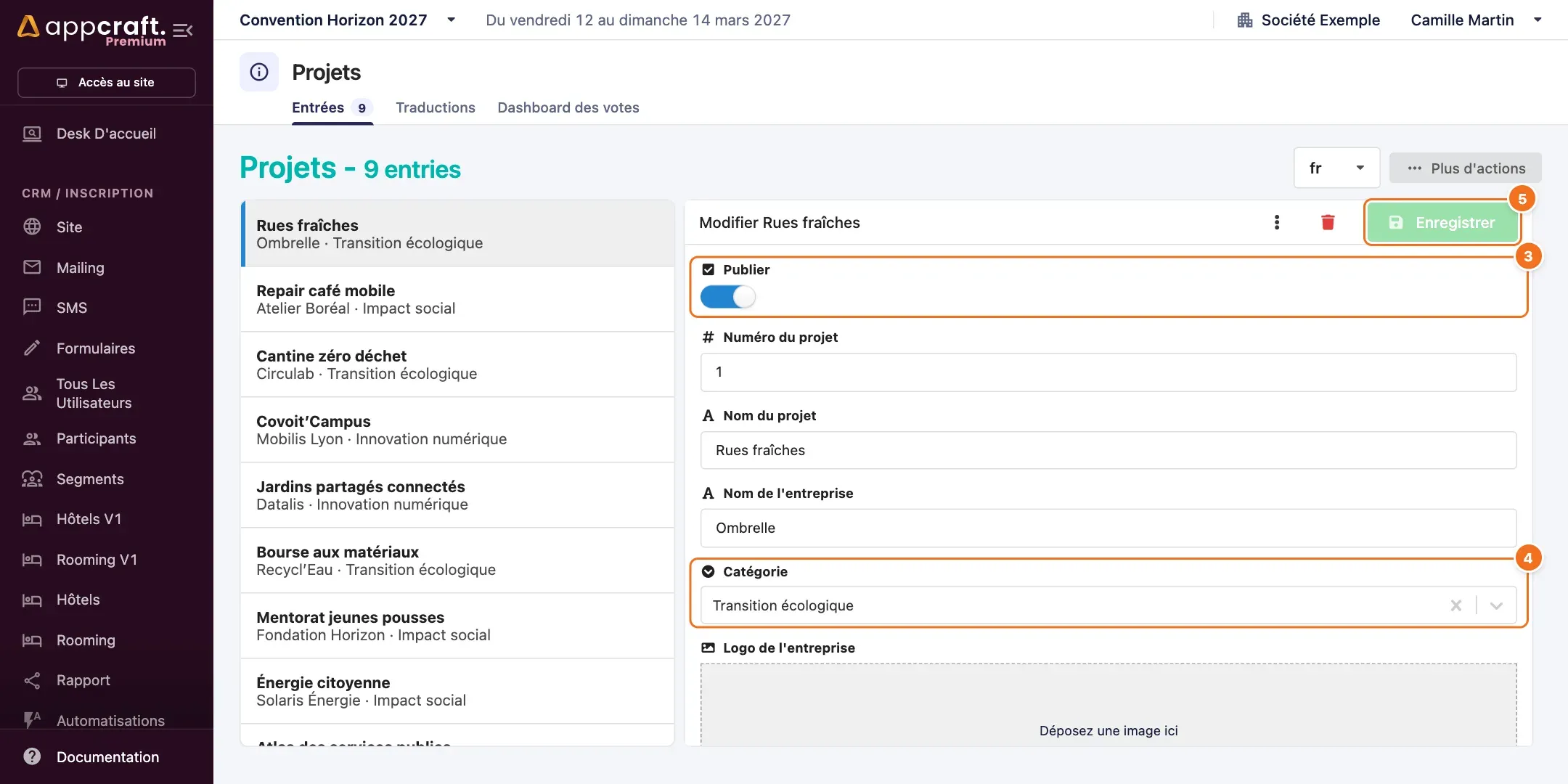
- Activez Publier pour rendre le projet visible des participants.
- Renseignez les champs de la fiche, par exemple :
- Numéro du projet : l’ordre d’affichage sur la page des projets ;
- Nom du projet et Nom de l’entreprise ;
- Catégorie : elle sert aussi à regrouper les votes ;
- Logo de l’entreprise, Courte description et Description.
- Cliquez sur Enregistrer.
Importer ou traduire les projets
Section intitulée « Importer ou traduire les projets »- Pour créer plusieurs projets d’un coup, ouvrez le menu Plus d’actions et cliquez sur Import via fichier Excel, puis collez les lignes de votre tableau.
- Si votre plateforme est en plusieurs langues, choisissez la langue dans le sélecteur de l’en-tête, ou ouvrez l’onglet Traductions pour traduire tous les champs dans un tableau. Tout traduire, dans le menu Plus d’actions, lance une traduction automatique.
Suivre les votes
Section intitulée « Suivre les votes »- Ouvrez l’onglet des votes de la liste (souvent nommé « Dashboard des votes »).
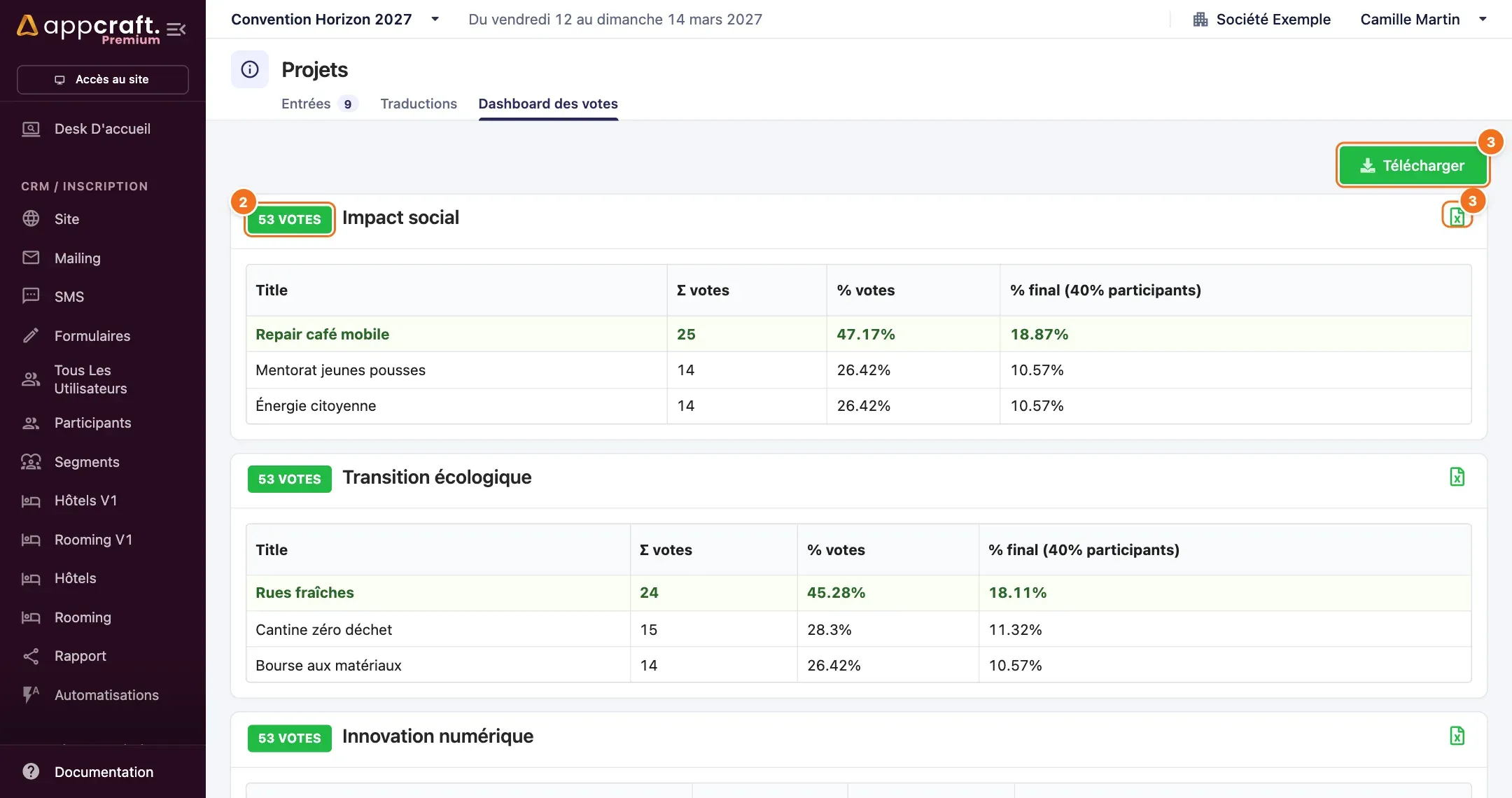
- Lisez les résultats par catégorie. Chaque bloc affiche le nombre total de votes, puis pour chaque projet le nombre de votes (Σ votes) et le pourcentage (% votes). Le projet en tête est en gras.
- Pour exporter, cliquez sur l’icône Excel d’une catégorie, ou sur Télécharger, en haut à droite, pour exporter toutes les catégories.
Questions fréquentes
Section intitulée « Questions fréquentes »À quoi correspond la colonne « % final (40% participants) » ?
Section intitulée « À quoi correspond la colonne « % final (40% participants) » ? »C’est le % votes multiplié par 0,4 : la part du vote du public quand celui-ci compte pour 40 % de la note finale. Les 60 % restants (un jury, par exemple) ne sont pas calculés dans le back-office.
Un projet n’apparaît pas dans les votes
Section intitulée « Un projet n’apparaît pas dans les votes »Vérifiez qu’il a une Catégorie : les votes sont regroupés par catégorie.
Voir aussi
Section intitulée « Voir aussi »Cette page vous a-t-elle aidé ?
Merci pour votre retour !
Vous ne trouvez pas votre réponse ? Contacter le support
© AppCraft EventsSite AppCraft EventsSe connecterContacter le support