
Site et formulaireArticle 2 sur 30
Utiliser l'éditeur de site
Cette fonctionnalité n’est pas incluse dans votre formule. Changer de formule
L’éditeur de site s’ouvre dans un nouvel onglet quand vous cliquez sur Modifier dans la liste des sites. Vous y construisez les pages de votre mini-site, section par section, et réglez son design.
Découvrir l’éditeur
Section intitulée « Découvrir l’éditeur »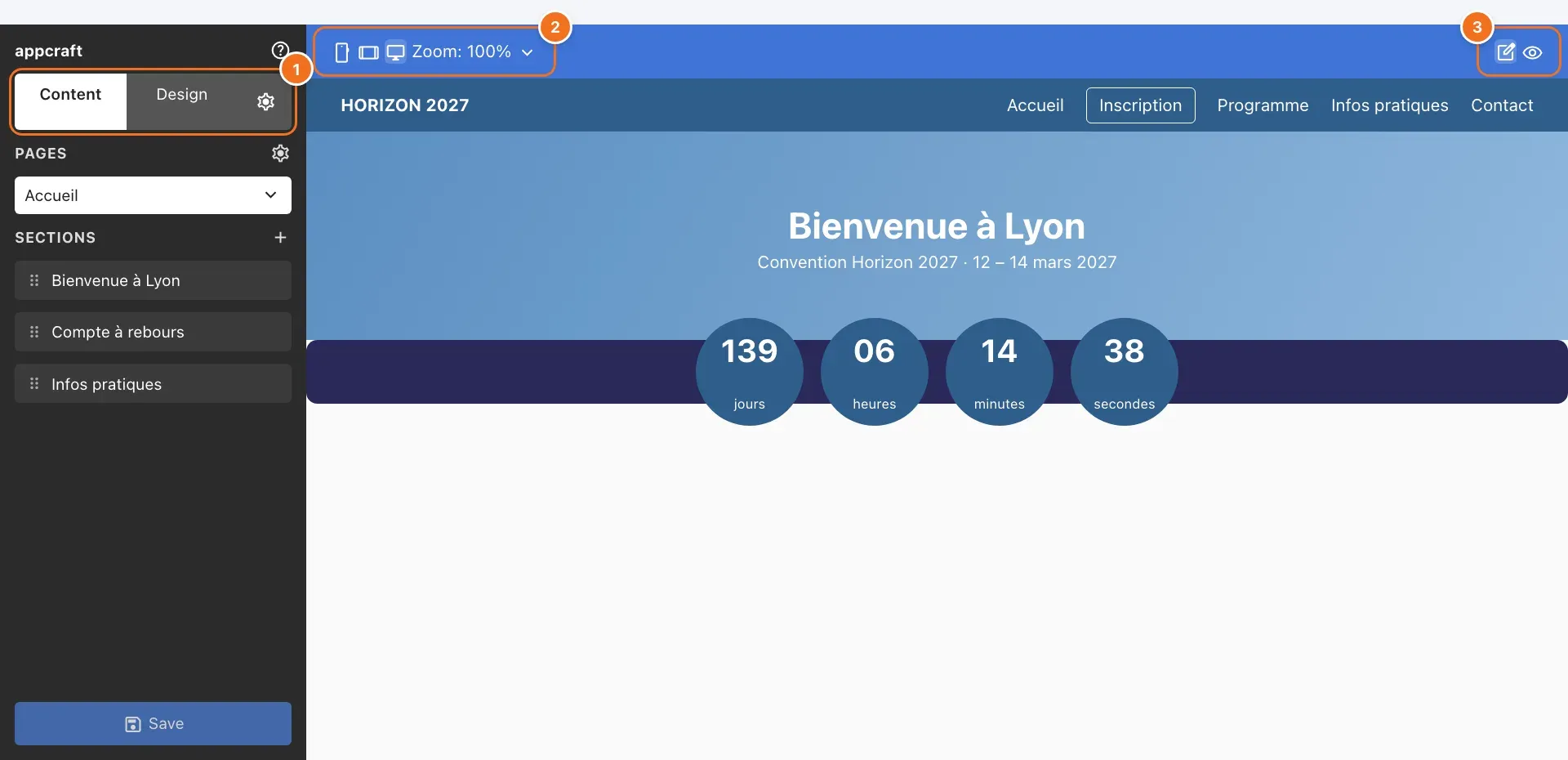
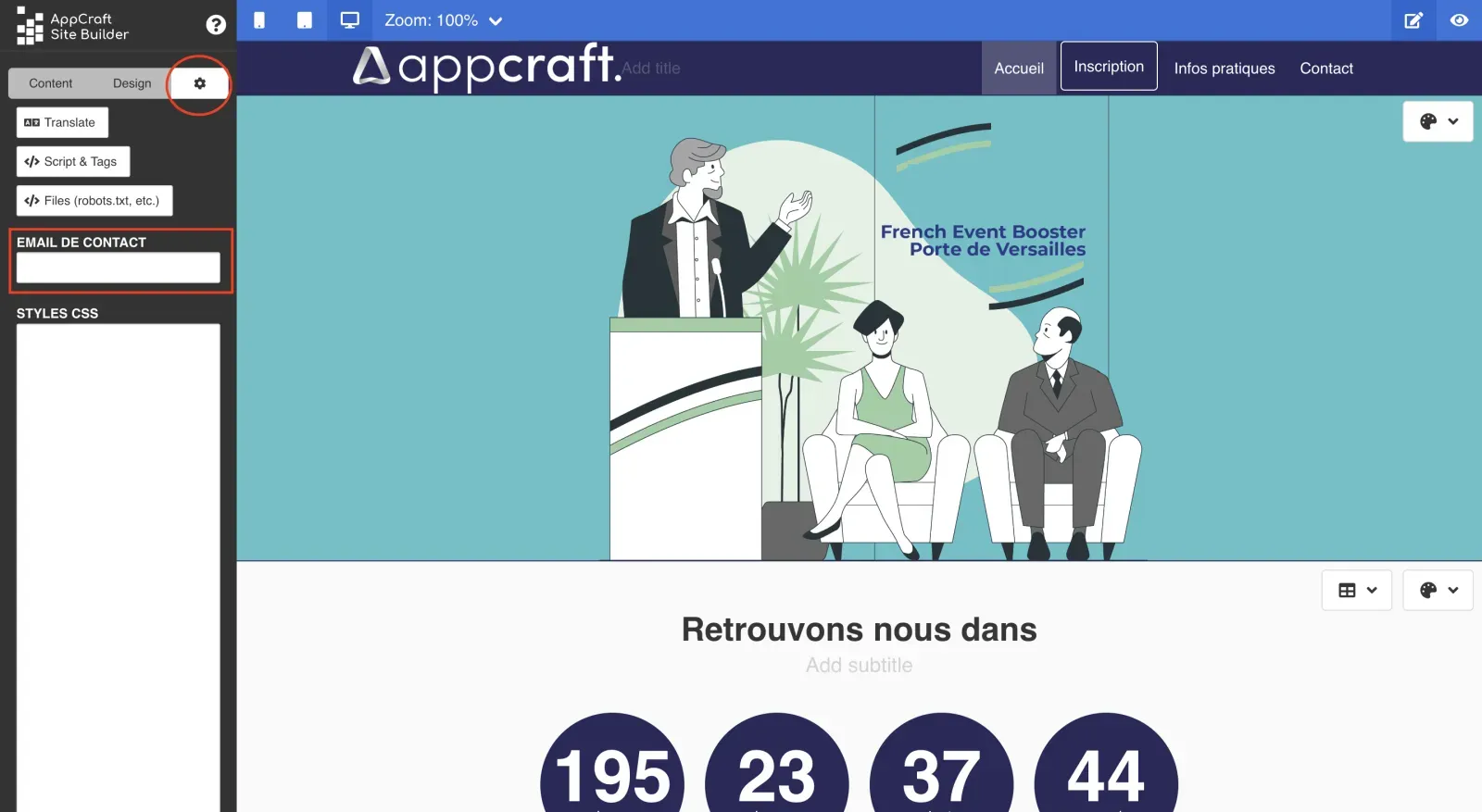
- Le panneau de gauche (1) a trois onglets : Content (pages et sections), Design (mise en page, menu, couleurs) et la roue crantée (réglages avancés). Le bouton Save, en bas, enregistre vos modifications.
- La barre du haut (2) change l’aperçu : mobile, tablette ou ordinateur, et le Zoom. Ces boutons ne servent qu’à prévisualiser : le contenu est le même sur tous les appareils.
- En haut à droite (3), le stylo passe en mode édition et l’œil en mode visualisation, pour naviguer sur le site comme un participant.
Créer une page
Section intitulée « Créer une page »- Dans l’onglet Content, cliquez sur la roue crantée à droite de PAGES.
- Dans la fenêtre Pages, cliquez sur Ajouter une page, tout en bas.
- Renseignez le Libellé (titre de la page dans le menu) et le Lien (fin de l’adresse, par exemple
/programme). - Choisissez l’Icône et le Type de bouton affiché dans le menu.
- Cliquez sur Valider, puis sur Save.
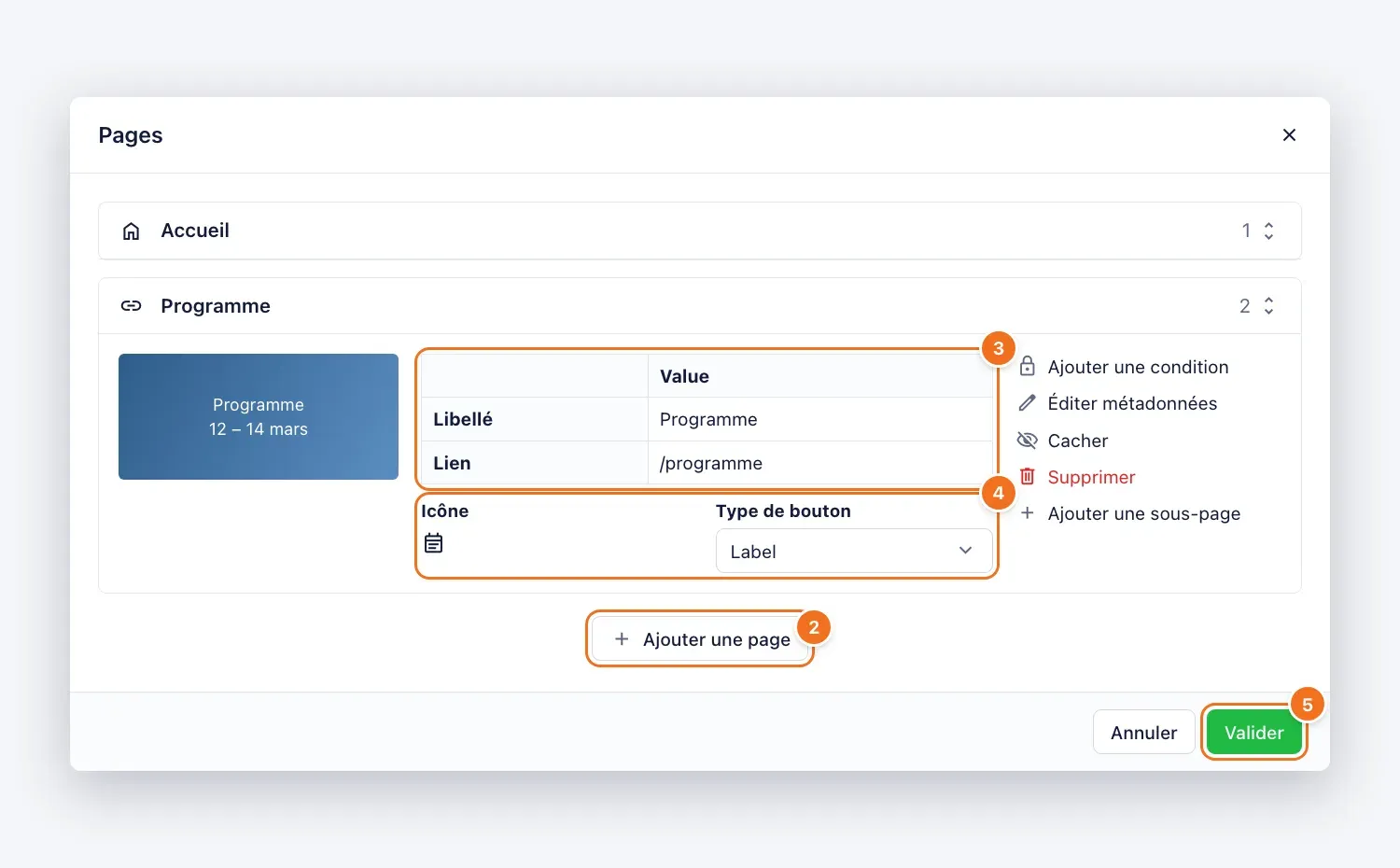
Pour chaque page, la colonne de droite propose aussi Ajouter une condition, Éditer métadonnées (référencement), Cacher, Supprimer et Ajouter une sous-page. Les flèches en haut à droite changent l’ordre des pages dans le menu.
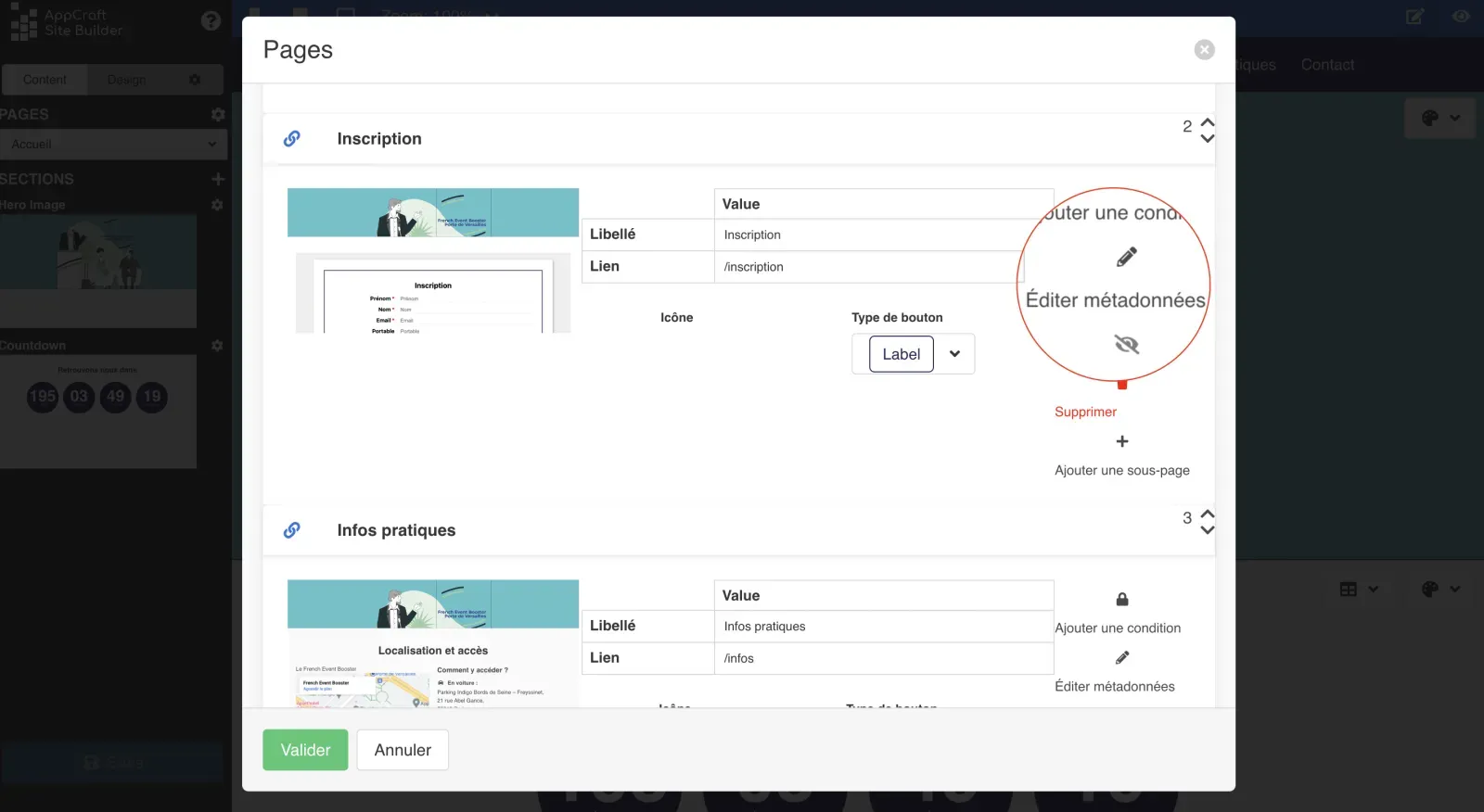
Réserver une page à certains participants
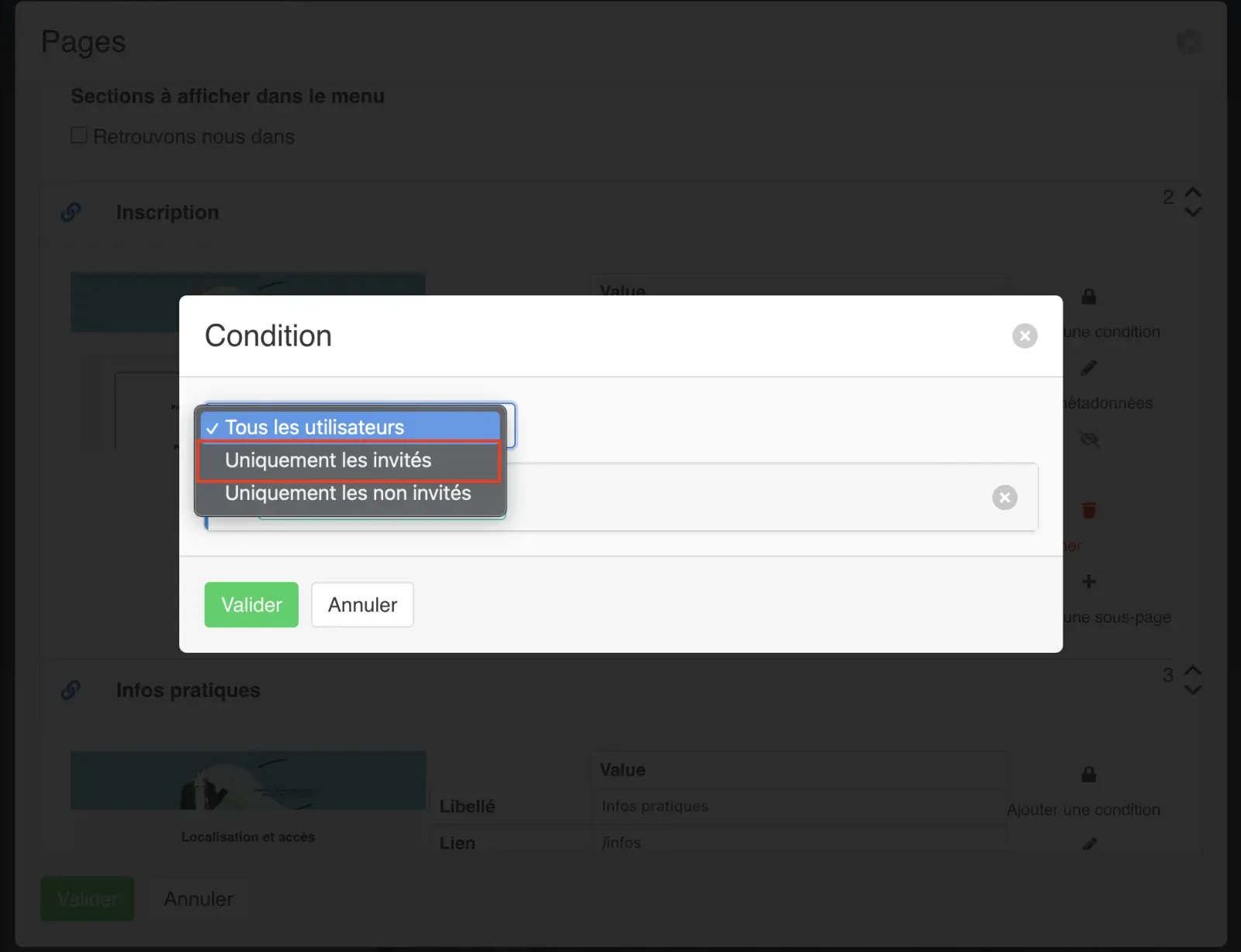
Section intitulée « Réserver une page à certains participants »- Dans la fenêtre Pages, cliquez sur Ajouter une condition sous la page.
- Choisissez Uniquement les invités pour fermer la page aux personnes qui ne sont pas dans votre liste de participants.
- Pour un autre critère, choisissez la donnée et la valeur attendue (par exemple, la catégorie « Exposant »).
- Validez, puis cliquez sur Save.
Pour aller plus loin : Afficher un élément sous condition.
Ajouter et organiser les sections
Section intitulée « Ajouter et organiser les sections »Une fois vos pages créées, choisissez la page à modifier dans la liste déroulante de l’onglet Content. La liste SECTIONS affiche les sections de la page : faites-les glisser pour changer leur ordre.
- Cliquez sur + à droite de SECTIONS, ou sur Ajouter une section en bas de la page.
- Choisissez une mise en page parmi les modèles proposés. La section s’ajoute en bas de la page.
- Modifiez le contenu directement dans la page.
- Réglez la mise en page de la section avec le menu roue crantée, en haut à droite de la section (couleur de fond, séparateur, options propres à la section).
Le détail de chaque section est dans Les sections du site.
Régler le design
Section intitulée « Régler le design »L’onglet Design règle l’apparence de tout le site.
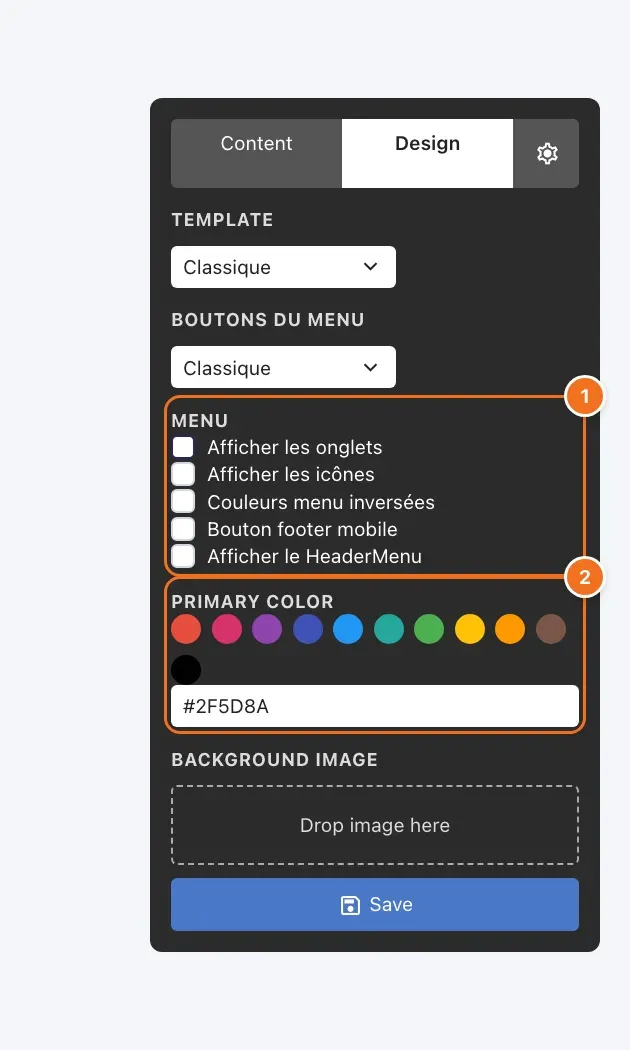
- Template et Boutons du menu : la mise en page globale (menu en haut, menu à gauche…) et le style des boutons. Selon le template, d’autres options apparaissent, comme l’alignement du menu.
- Menu (1) :
- Afficher les onglets : affiche les pages dans le menu ;
- Afficher les icônes : ajoute l’icône de chaque page dans le menu ;
- Couleurs menu inversées : menu sur fond blanc, avec les onglets dans la couleur principale ;
- Bouton footer mobile : ajoute un bouton en bas de l’écran, sur mobile uniquement, vers le lien de votre choix ;
- Afficher le HeaderMenu : ajoute des liens (réseaux sociaux) au-dessus du menu.
- Primary color (2) : couleur des boutons, du menu, du pied de page.
- Background image et couleur de fond : le fond de toutes les pages. Si vous mettez une image et une couleur, l’image s’affiche par-dessus la couleur.
- Favicon : la petite icône de l’onglet du navigateur.
La couleur des icônes du menu suit celle de l’en-tête : elle ne se règle pas séparément.
Les réglages avancés (roue crantée)
Section intitulée « Les réglages avancés (roue crantée) »L’onglet roue crantée du panneau de gauche regroupe :
- la traduction des contenus, si votre site a plusieurs langues ;
- Script & Tags et Files pour le référencement (voir Référencer le site) ;
- Email de contact : l’adresse qui reçoit les messages du formulaire de contact ;
- Styles CSS : du code CSS pour ajuster l’apparence du site, à réserver aux personnes qui le maîtrisent.
Modifier les contenus
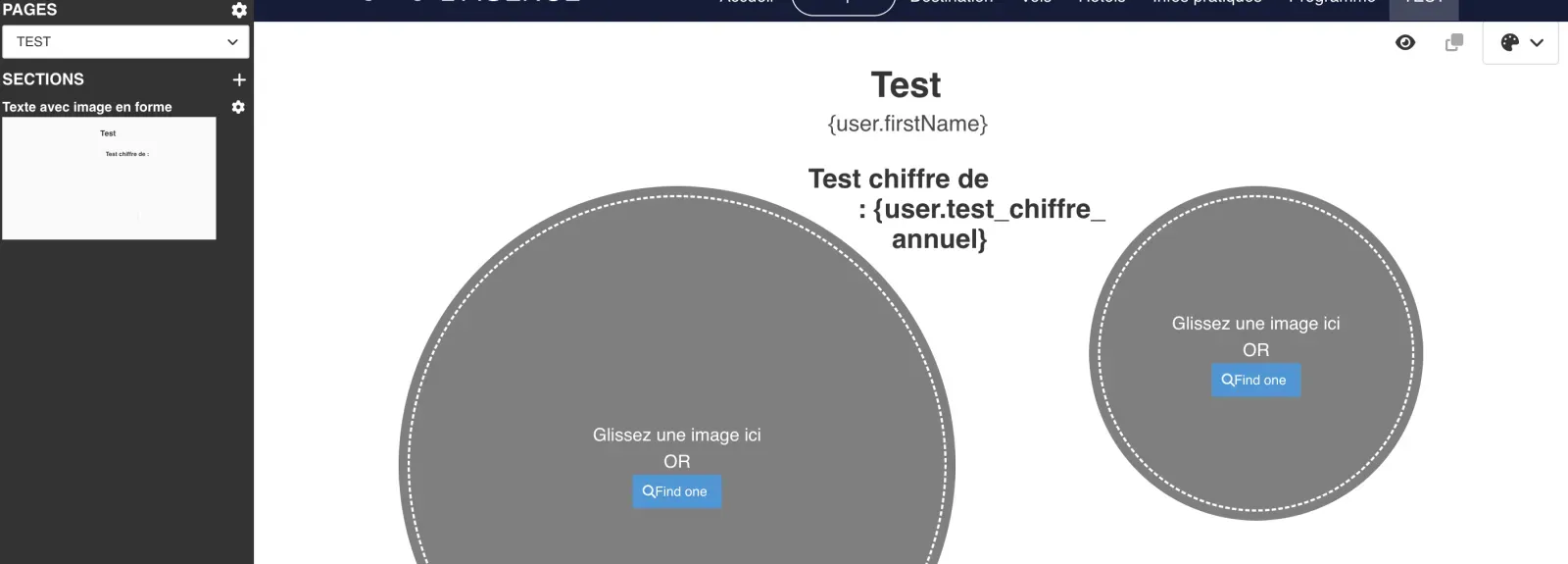
Section intitulée « Modifier les contenus »- Texte : cliquez sur le texte. Une barre d’édition apparaît (couleur, alignement, police…). Vous pouvez insérer une donnée du participant avec des accolades, par exemple
{user.firstName}: le site affiche le prénom du participant connecté. Le nom entre accolades est le nom interne de la colonne dans votre liste de participants. - Liste : survolez un élément pour le supprimer (croix) ou le déplacer. Cliquez sur Add element pour en ajouter un. Les réglages de la section permettent d’afficher la liste en grille de 2, 3 ou 4 colonnes.
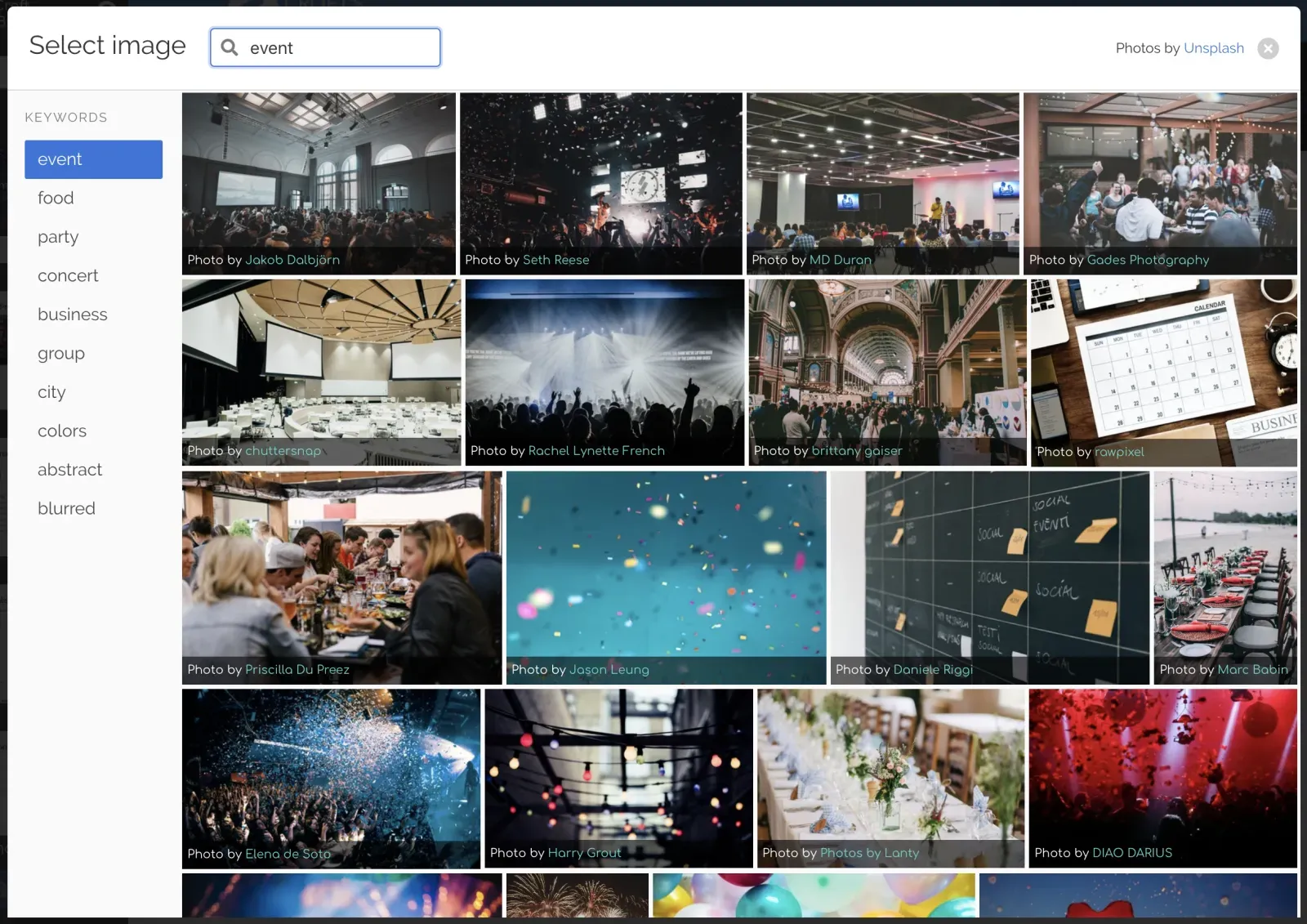
- Image : glissez une image, choisissez-en une dans la bibliothèque d’images libres de droits (Find one, basée sur Unsplash) ou supprimez-la avec la croix. Dans la bibliothèque, le menu de gauche propose des mots-clés courants (event, business, city…) ; vous pouvez aussi taper votre propre recherche.
- Icône : cliquez sur l’icône pour ouvrir le sélecteur. La couleur est appliquée automatiquement.
Voir aussi
Section intitulée « Voir aussi »Cette page vous a-t-elle aidé ?
Merci pour votre retour !
Vous ne trouvez pas votre réponse ? Contacter le support
© AppCraft EventsSite AppCraft EventsSe connecterContacter le support