
Site et formulaireArticle 8 sur 30
Créer et modifier un formulaire avec l'IA
Cette fonctionnalité n’est pas incluse dans votre formule. Changer de formule
L’IA vous aide à construire le formulaire : décrivez ce que vous voulez en une phrase, elle propose les questions, et vous relisez chaque changement avant de l’appliquer. Rien ne change dans le formulaire sans votre accord.
Avant de commencer
Section intitulée « Avant de commencer »- L’IA doit être activée sur l’événement. La première fois, une fenêtre Génération de contenu vous explique quels services sont utilisés : cliquez sur Activer l’IA pour l’accepter.
- Si votre organisation n’a pas droit à l’IA, ces aides n’apparaissent pas.
Créer un formulaire avec l’IA
Section intitulée « Créer un formulaire avec l’IA »- Dans le menu, cliquez sur Formulaires.
- Dans le panneau Créer avec l’IA, à droite de la liste, décrivez le formulaire voulu. Par exemple : « Inscription au séminaire d’Annecy, avec régime alimentaire, une nuit d’hôtel et le choix d’un atelier ». Le micro permet de dicter la consigne.
- Cliquez sur Créer le formulaire (ou ⌘ Entrée sur Mac, Ctrl Entrée sur Windows).
Le formulaire est créé et s’ouvre sur l’onglet Questions, où l’IA propose déjà les questions. Il prend pour nom le début de votre consigne : renommez-le depuis le menu de son nom, en haut de l’éditeur.
Modifier les questions avec l’IA
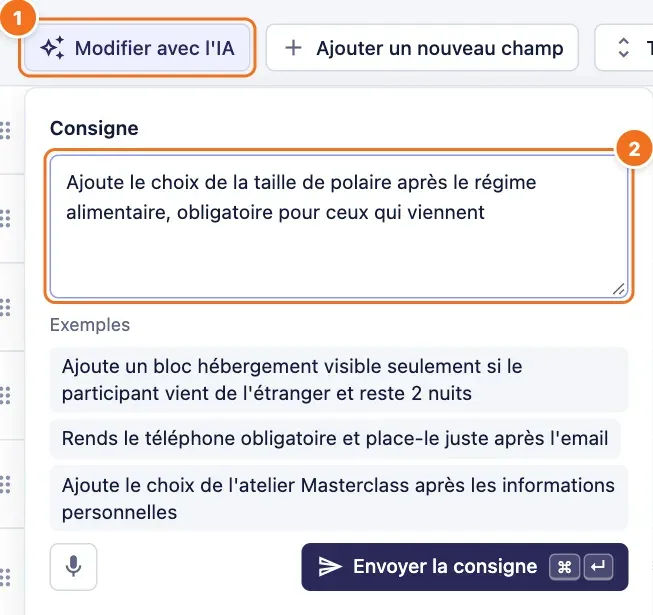
Section intitulée « Modifier les questions avec l’IA »- Ouvrez le formulaire, onglet Questions, puis cliquez sur Modifier avec l’IA.
- Écrivez votre Consigne, ou choisissez l’un des exemples, puis cliquez sur Envoyer la consigne.
Quelques secondes plus tard, l’IA affiche sa proposition. Chaque champ touché porte une étiquette Ajouté, Modifié, Déplacé ou Supprimé, et l’aperçu montre le formulaire final.
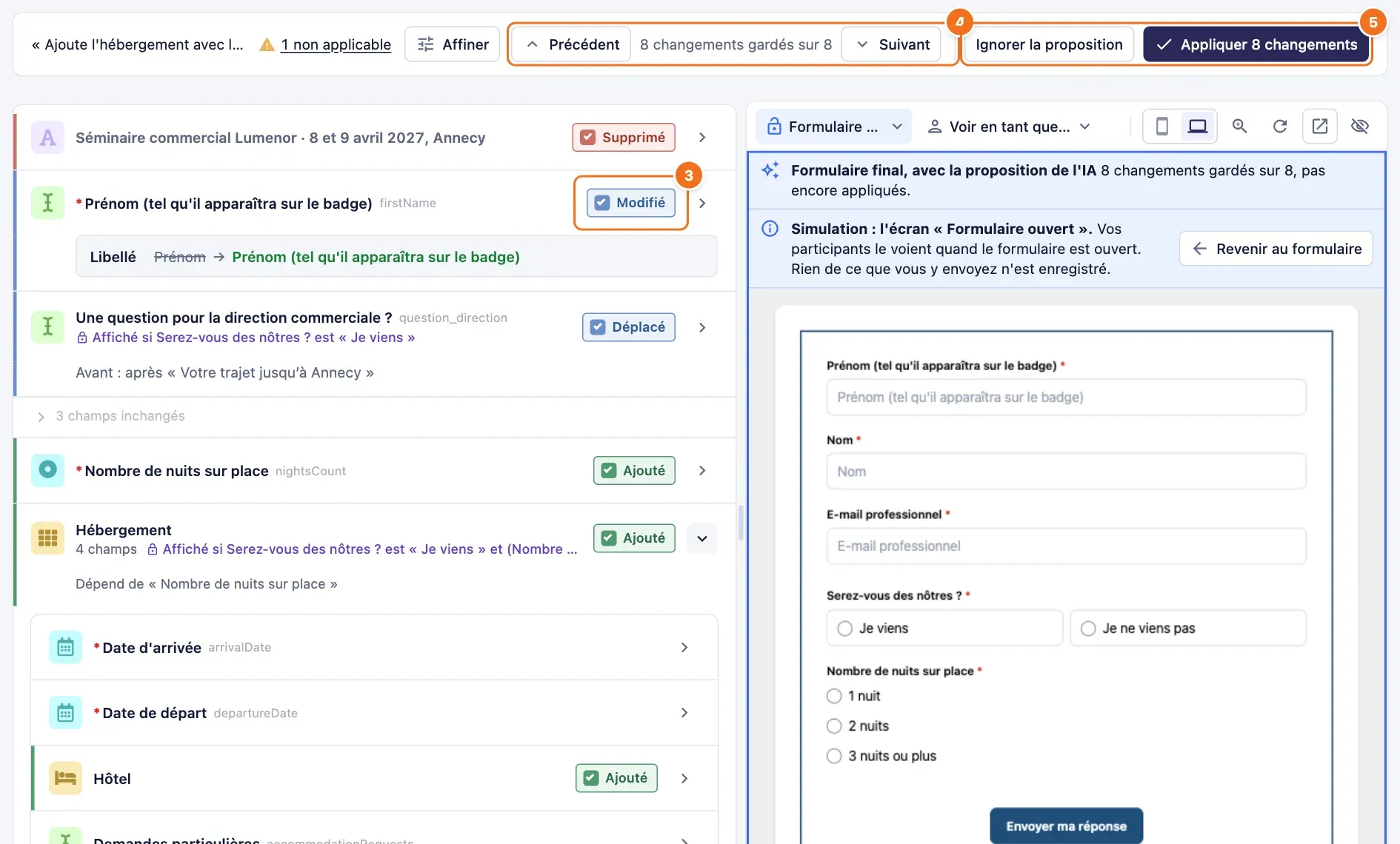
- Relisez chaque changement. Décochez l’étiquette d’un changement que vous ne voulez pas garder.
- Précédent et Suivant passent d’un changement à l’autre. Affiner envoie une précision à l’IA sans perdre la proposition.
- Cliquez sur Appliquer pour garder les changements cochés, ou sur Ignorer la proposition.
- Cliquez sur Enregistrer en haut de l’éditeur. Tant que vous n’avez pas enregistré, Annuler la proposition remet le formulaire comme avant.
Quand l’IA ne peut pas appliquer une partie de la consigne, elle le dit dans la barre de relecture (« 1 non applicable ») : cliquez dessus pour savoir pourquoi.
Traduire avec l’IA
Section intitulée « Traduire avec l’IA »L’onglet Langues propose Traduire avec l’IA pour les formulaires en plusieurs langues. Voir Traduire le formulaire.
Ce qui est envoyé à l’IA
Section intitulée « Ce qui est envoyé à l’IA »Sous chaque consigne, une ligne indique le modèle utilisé : Gemini, de Google, pour les questions ; Mistral, de Mistral AI, pour la traduction. Cliquez dessus pour ouvrir la fiche Comment marche cette aide.
| Aide IA des questions | |
|---|---|
| Part chez le fournisseur | Votre consigne ; le formulaire en cours (questions, textes, conditions) ; le nom, les dates et les modules de l’événement ; les intitulés des champs participants et leurs choix |
| Ne part jamais | Les données des participants : ni leurs noms, ni leurs e-mails, ni leurs réponses. Ni les autres formulaires de l’événement |
| Sur quels serveurs | Dans l’Union européenne |
| Entraînement | Aucun : vos échanges ne servent pas à entraîner les modèles |
La traduction n’envoie que les textes à traduire et la langue d’arrivée.
Désactiver l’IA sur l’événement
Section intitulée « Désactiver l’IA sur l’événement »En bas de la fiche Comment marche cette aide, cliquez sur Désactivez-la pour cet événement. Toutes les aides IA de l’événement sont alors coupées, et plus rien ne leur est envoyé. Vous pouvez les réactiver plus tard depuis n’importe quelle aide, avec Activer l’IA.
Questions fréquentes
Section intitulée « Questions fréquentes »L’IA voit-elle les réponses de mes participants ?
Section intitulée « L’IA voit-elle les réponses de mes participants ? »Non. L’IA reçoit le formulaire (questions, conditions, textes) et votre consigne, jamais les noms, e-mails ou réponses de vos participants. Voir Ce qui est envoyé à l’IA.
La proposition ne me convient pas, que faire ?
Section intitulée « La proposition ne me convient pas, que faire ? »Cliquez sur Affiner et précisez ce qui ne va pas, ou sur Ignorer la proposition pour revenir au formulaire tel qu’il était.
Voir aussi
Section intitulée « Voir aussi »Cette page vous a-t-elle aidé ?
Merci pour votre retour !
Vous ne trouvez pas votre réponse ? Contacter le support
© AppCraft EventsSite AppCraft EventsSe connecterContacter le support