
CommunicationArticle 3 sur 13
Suivre les envois d'une campagne e-mail
Cette fonctionnalité n’est pas incluse dans votre formule. Changer de formule
Après un envoi, vérifiez combien de personnes ont reçu votre mail et retrouvez la liste exacte des destinataires pour chaque statut. Vous pouvez ensuite télécharger cette liste ou relancer ces personnes.
Voir le résumé de tous vos envois
Section intitulée « Voir le résumé de tous vos envois »L’onglet Dashboard du module Mailing affiche une courbe des envois et quatre chiffres : Envoyés, Délivrés, Ouverts et Erreurs. Le menu au-dessus de la courbe choisit la période (30 derniers jours par défaut), celui au-dessus des chiffres affiche Tous les templates ou un seul.
Cliquez sur un chiffre pour ouvrir le détail des envois. Le chiffre Erreurs ouvre l’onglet Erreurs.
Suivre les envois d’un template
Section intitulée « Suivre les envois d’un template »- Dans le module Mailing, cliquez sur le template dans la liste.
- Ouvrez l’onglet Suivi et stats.
- Choisissez le regroupement dans le menu en haut de la liste.
- Cliquez sur un statut d’une ligne pour voir les destinataires concernés.
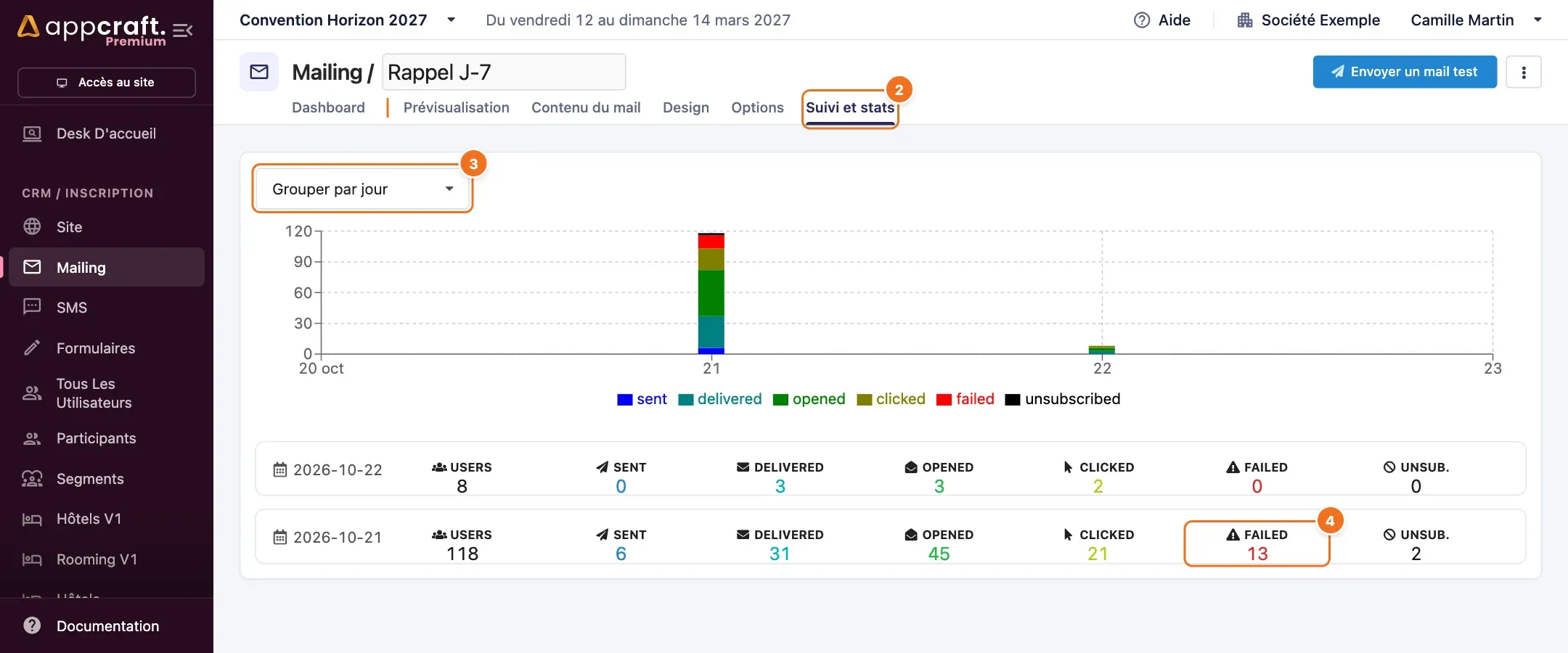
Les regroupements disponibles :
- Grouper par jour (par défaut) : une ligne par jour d’envoi ;
- Grouper par envoi : une ligne par envoi, avec l’heure ;
- Grouper par envoi (que les envois de groupe) : masque les envois individuels, pour n’analyser que les campagnes ;
- Tout grouper : une seule ligne pour tous les envois du template.
Le graphique au-dessus de la liste est cliquable : cliquez sur un jour pour voir les destinataires de ce jour.
Comprendre les statuts
Section intitulée « Comprendre les statuts »Les statuts s’affichent en anglais, comme dans l’écran :
| Statut | Signification |
|---|---|
| Users | Toutes les personnes à qui le mail a été envoyé. |
| sent | Le serveur d’AppCraft a bien envoyé le mail. |
| delivered | Le serveur du destinataire confirme la réception. |
| opened | Le destinataire a ouvert le mail. |
| clicked | Le destinataire a cliqué sur un lien ou un bouton du mail. |
| failed | Le mail n’a pas été reçu. Le détail de l’erreur est dans l’onglet Erreurs. |
| unsub. | Le destinataire s’est désabonné. |
Télécharger la liste ou relancer les destinataires
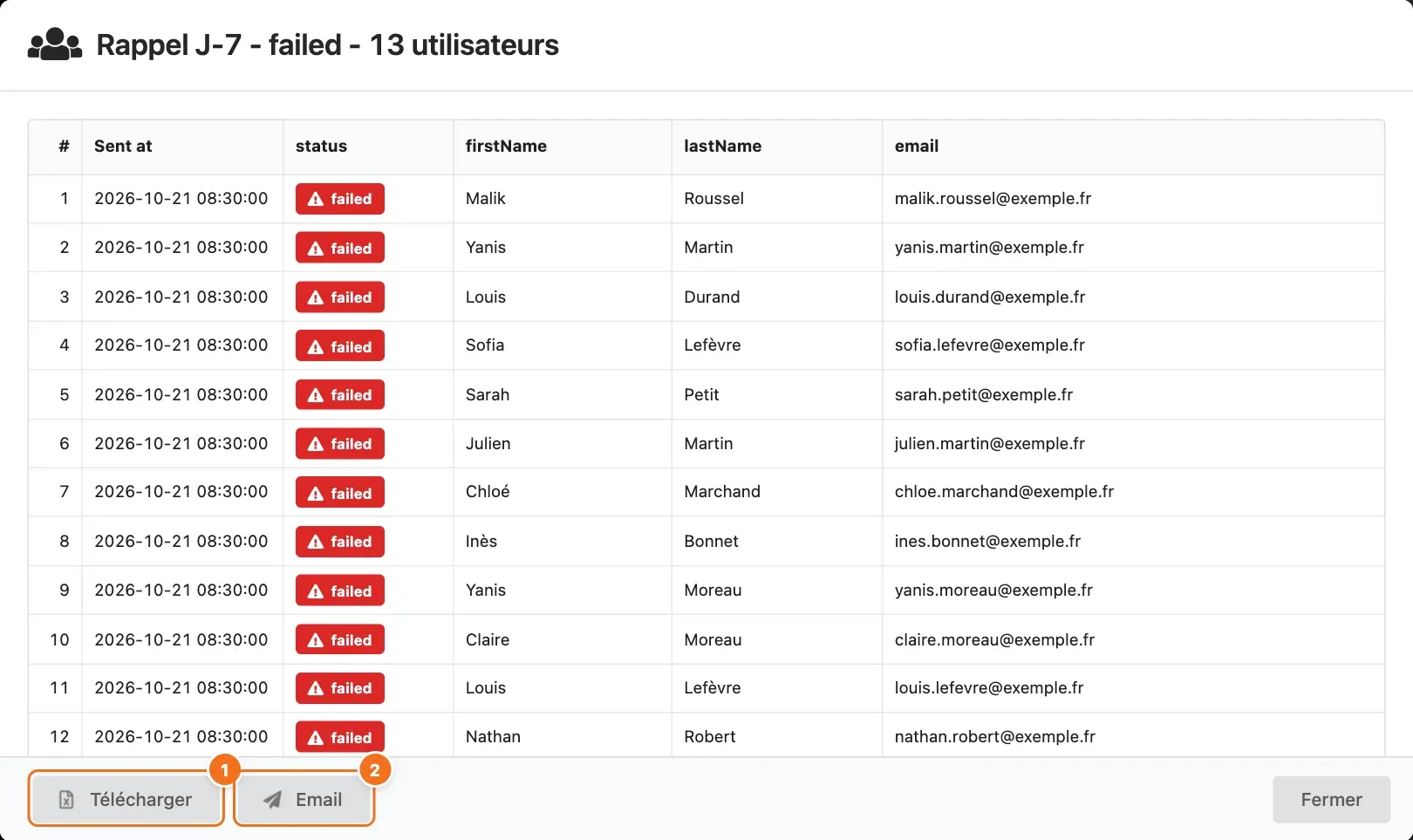
Section intitulée « Télécharger la liste ou relancer les destinataires »Dans la fenêtre qui s’ouvre au clic sur un statut :
- Cliquez sur Télécharger pour obtenir la liste au format Excel.
- Ou cliquez sur Email pour envoyer un nouveau mail à ces personnes, par exemple un renvoi aux failed après correction de leur adresse.
Voir aussi
Section intitulée « Voir aussi »Cette page vous a-t-elle aidé ?
Merci pour votre retour !
Vous ne trouvez pas votre réponse ? Contacter le support
© AppCraft EventsSite AppCraft EventsSe connecterContacter le support